
Digitale Lehre
Digitale Lehre bündelt die kleinen Werkzeuge, die eine Sitzung lebendig machen. Mit der Pinnwand sammelt die Gruppe Ideen, mit dem Live Quiz prüfst du in wenigen Minuten, was angekommen ist, und QR-Codes und Kurzlinks bringen alle schnell auf die richtige Seite. Alles liegt im selben Team wie deine Planung, ohne zusätzliche Konten bei anderen Anbietern.
Werkzeug 1 von 4
Pinnwand
Ideen, Ergebnisse und Material gemeinsam in Spalten sammeln.
Welches Problem es löst
Ein Brainstorming an der Tafel ist schnell gemacht, aber nach der Stunde ist es weg. Ergebnisse aus Gruppenarbeiten landen auf Plakaten, die abfotografiert und per Mail verschickt werden, oder in Dokumenten, die jede Gruppe an einem anderen Ort speichert. Wer in der nächsten Sitzung darauf aufbauen möchte, muss alles erst wieder zusammentragen.
Digitale Pinnwände anderer Anbieter lösen einen Teil davon, verlangen aber oft eigene Konten, zeigen Werbung oder speichern Daten an Orten, über die du wenig weißt. Außerdem liegen sie getrennt von deiner Planung, sodass du Links zu Pinnwänden separat verwalten musst. Die Pinnwand in Mavelia ist Teil deines Teams und steht dort, wo du ohnehin arbeitest.
Spalten und Einträge
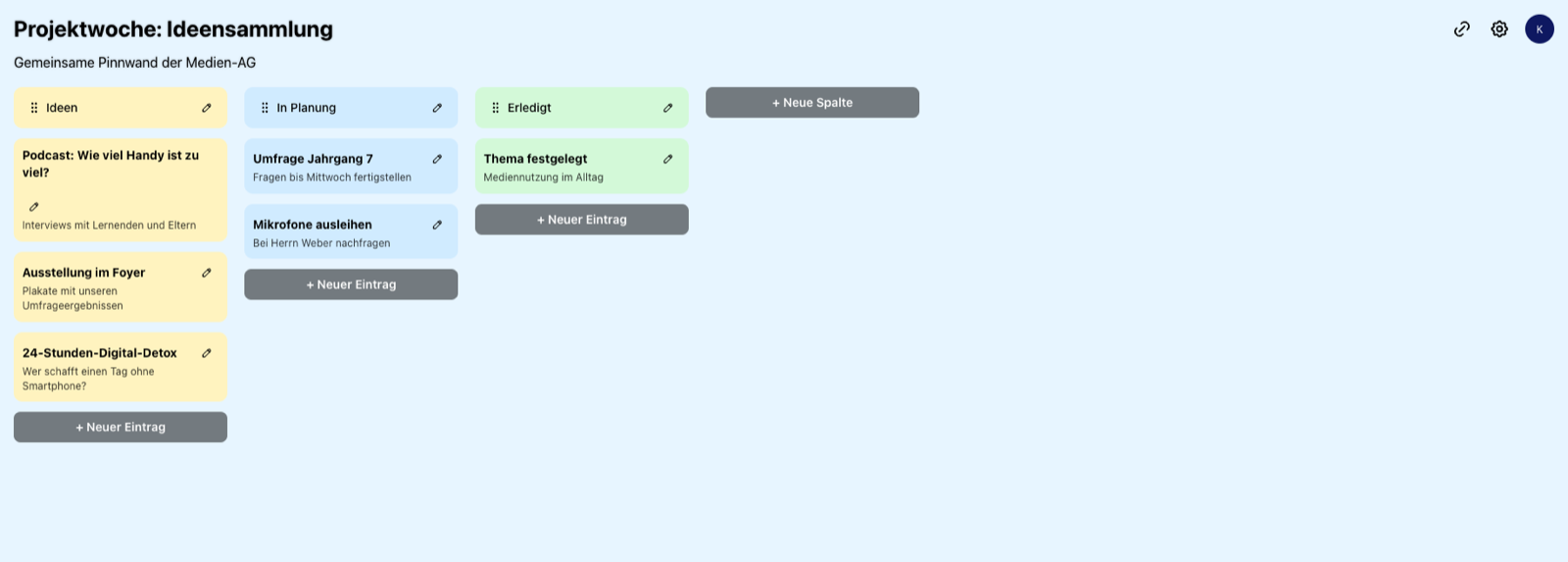
Die Pinnwand ordnet Beiträge in Spalten, die du selbst anlegst.
Du bestimmst die Rechte
Festlegen, wer nur sieht und wer mitschreiben darf.
Ein Stand für alle
Alle sehen dieselbe Pinnwand, ohne Dateien herumzuschicken.
Für viele Methoden
Brainstorming, Gruppenergebnisse, Materialsammlung oder Feedback.
So arbeitet ihr damit
Du legst eine Pinnwand an und gliederst sie in Spalten. Spalten können Themen sein, Gruppen, Phasen eines Projekts oder Kategorien wie Pro und Contra. In jede Spalte kommen Einträge, also kurze Beiträge, die Ideen, Ergebnisse oder Hinweise enthalten.
Über die Rechte legst du fest, wer die Pinnwand nur sieht und wer mitschreiben darf. Für ein Brainstorming öffnest du sie für die ganze Gruppe, für eine Präsentation von Ergebnissen lässt du nur bestimmte Personen schreiben, und für eine Materialsammlung, die du selbst pflegst, behältst du das Schreibrecht für dich.
Lernende öffnen die Pinnwand über einen Link oder QR-Code und sehen alle denselben Stand. Neue Einträge erscheinen für alle, ohne dass jemand eine Datei verschicken oder aktualisieren muss. Nach der Sitzung bleibt die Pinnwand erhalten, sodass ihr in der nächsten Stunde genau dort weitermacht.
Was sich im Lehralltag ändert
Ergebnisse bleiben. Was eine Gruppe erarbeitet hat, verschwindet nicht mit dem Wischen der Tafel, sondern steht in der nächsten Sitzung wieder bereit. Das macht es leichter, an frühere Ideen anzuknüpfen, Entwicklungen über mehrere Stunden zu zeigen und Lernenden, die gefehlt haben, den Anschluss zu ermöglichen.
Auch zurückhaltende Lernende kommen eher zu Wort. Wer sich nicht traut, vor der ganzen Gruppe zu sprechen, schreibt einen Eintrag auf die Pinnwand. Du siehst auf einen Blick, welche Gedanken in der Gruppe vorhanden sind, und kannst gezielt einzelne Beiträge aufgreifen. Gruppenarbeiten werden vergleichbarer, wenn alle Gruppen ihre Ergebnisse in dieselbe Struktur eintragen.
Zusammenspiel mit den anderen Werkzeugen
Die Pinnwand passt zu vielen Methoden aus dem Methodenpool. In der Anleitung einer Methode kannst du festhalten, dass eine Pinnwand zum Einsatz kommt, und in der Lerneinheit an der passenden Stelle darauf verweisen. Im Zeitplaner bindest du die Pinnwand in den Termin ein, an dem sie gebraucht wird.
Für den Zugang in der Sitzung helfen QR-Codes und Kurzlinks. Bilder aus dem Bildgenerator des AI Studio lassen sich als Impuls auf die Pinnwand stellen. Und wenn eine Ideensammlung in eine Entscheidung münden soll, schließt sich ein Live Quiz oder eine Umfrage an.
Für wen es gedacht ist
Die Pinnwand ist für alle gedacht, die in ihren Sitzungen Ideen sammeln, Ergebnisse sichern oder Material bereitstellen: Lehrkräfte in allen Fächern, Dozierende in Seminaren, Moderatorinnen und Moderatoren in Workshops und Teams in internen Besprechungen.
Sie eignet sich für Präsenz, Distanz und hybride Formate gleichermaßen, weil alle Beteiligten über ihr eigenes Gerät auf dieselbe Pinnwand zugreifen.
Wer bisher mit Plakaten, Moderationskarten oder externen Pinnwand-Diensten gearbeitet hat, findet hier dieselbe Arbeitsweise, nur mit dem Vorteil, dass die Ergebnisse im Team bleiben und mit dem Rest der Planung verbunden sind.
Werkzeug 2 von 4
Live Quiz
Fragen live stellen und Antworten der Gruppe sofort sehen.
Welches Problem es löst
Die Frage, ob alle mitgekommen sind, wird in der Sitzung meist mit Schweigen beantwortet. Wer etwas nicht verstanden hat, meldet sich selten vor der ganzen Gruppe, und die wenigen, die antworten, sind oft diejenigen, die es ohnehin verstanden haben. Als Lehrperson bekommst du so ein verzerrtes Bild davon, wo die Gruppe tatsächlich steht.
Klassische Tests sind für diese schnelle Rückmeldung zu schwerfällig. Sie brauchen Vorbereitung, Korrektur und Zeit, die in der Sitzung fehlt. Externe Quiz-Apps sind eine Alternative, verlangen aber häufig Konten, zeigen Werbung oder liegen außerhalb deiner übrigen Planung. Das Live Quiz in Mavelia gibt dir in wenigen Minuten ein ehrliches Bild der Gruppe.
Schätzfragen und Single Choice
Zwei Fragetypen für schnelle Abfragen und überraschende Zahlen.
Start mit Code oder Link
Die Gruppe tritt der Session ohne Konto bei.
Du steuerst den Ablauf
Du wechselst die Frage, während die Antworten ankommen.
Richtige Antwort vorab
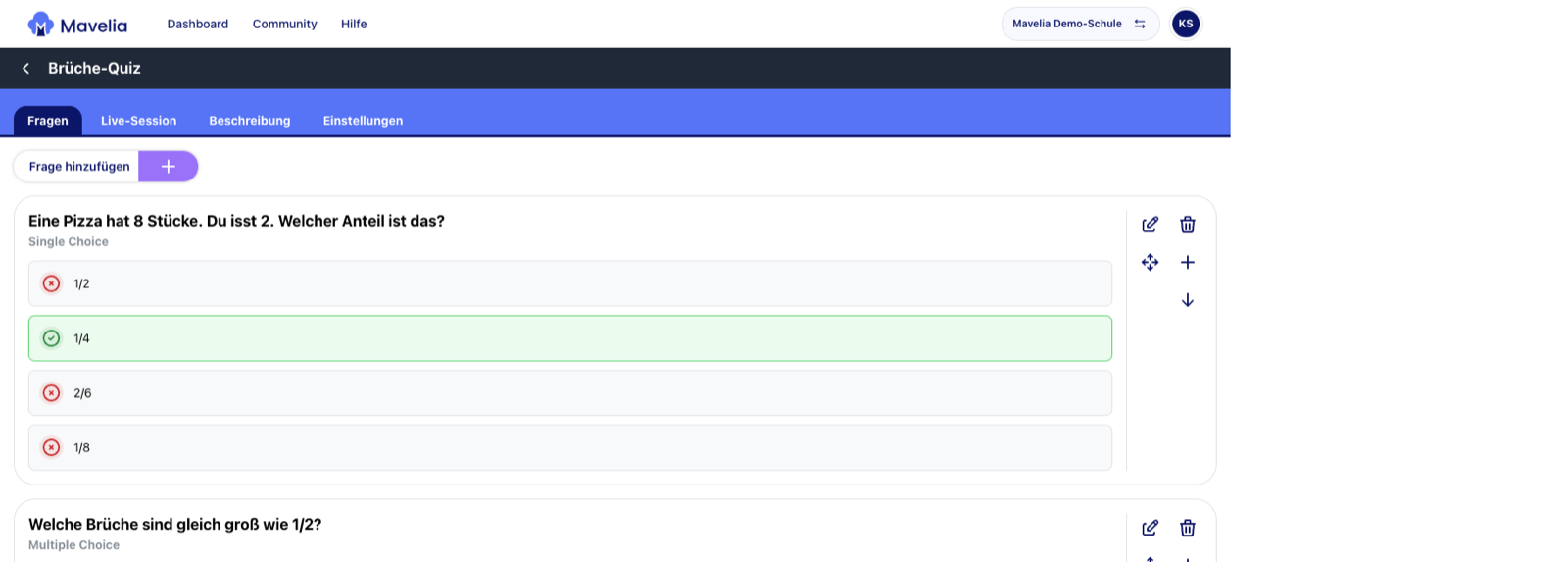
Die Lösung markierst du schon beim Anlegen der Frage.
So arbeitet ihr damit
Du legst ein Quiz an und füllst es mit Fragen. Zur Auswahl stehen Single-Choice-Fragen, bei denen genau eine Antwort richtig ist, und Schätzfragen, bei denen die Gruppe eine Zahl schätzt. Die richtige Antwort markierst du schon beim Anlegen der Frage, sodass du in der Sitzung nicht nachdenken musst.
In der Sitzung startest du eine Live-Session. Die Gruppe tritt über einen Code oder einen Link bei, ohne ein Konto anzulegen. Du steuerst, welche Frage gerade im Raum ist, und siehst, wie die Antworten eintreffen. Wenn genug Antworten da sind, wechselst du zur nächsten Frage, auch während noch einzelne Antworten ankommen.
Schätzfragen eignen sich besonders als Einstieg in ein Thema. Wie viele Menschen leben in einer Stadt, wie lange dauert ein Prozess, wie viel kostet etwas? Die Spannbreite der Antworten ist oft selbst schon ein guter Gesprächsanlass, bevor du die richtige Zahl auflöst.
Was sich im Lehralltag ändert
Du erfährst nicht nur, ob einzelne Personen etwas verstanden haben, sondern wie die ganze Gruppe antwortet. Wenn die Hälfte bei einer Frage danebenliegt, weißt du, dass sich eine kurze Wiederholung lohnt. Wenn fast alle richtig liegen, kannst du weitergehen, ohne Zeit mit bereits Verstandenem zu verbringen.
Für die Lernenden wird die Abfrage zu etwas Spielerischem. Weil die Antworten gesammelt statt einzeln vor der Gruppe gegeben werden, trauen sich auch diejenigen, die unsicher sind. Ein Quiz zu Beginn einer Sitzung aktiviert Vorwissen, eines am Ende sichert die wichtigsten Punkte und gibt dir Hinweise für die Planung der nächsten Stunde.
Zusammenspiel mit den anderen Werkzeugen
Das Live Quiz ergänzt die Umfragen aus dem Evaluationszentrum. Umfragen eignen sich für ausführliche Rückmeldungen, die Teilnehmende in Ruhe ausfüllen, das Live Quiz für schnelle Abfragen mitten in der Sitzung. Im Zeitplaner bindest du das Quiz in den Termin ein, an dem du es einsetzen willst.
Für den Beitritt zur Session helfen QR-Codes und Kurzlinks, falls der Code einmal nicht reicht. Die Ergebnisse geben dir Hinweise, an welchen Stellen eine Lerneinheit überarbeitet werden sollte oder welches Ziel im Kompetenztracker noch Aufmerksamkeit braucht.
Für wen es gedacht ist
Das Live Quiz ist für alle gedacht, die in ihren Sitzungen schnell wissen wollen, wo die Gruppe steht: Lehrkräfte zur Wiederholung, Dozierende in großen Vorlesungen, Trainerinnen und Trainer zur Auflockerung zwischen Inputphasen.
Es funktioniert in kleinen Gruppen ebenso wie in vollen Hörsälen, weil alle über ihr eigenes Gerät antworten.
Besonders hilfreich ist es für Lehrende, die regelmäßig wissen möchten, ob ihre Erklärungen angekommen sind, ohne dafür jedes Mal einen Test vorzubereiten. Ein Quiz mit drei oder vier Fragen ist schnell angelegt und lässt sich in jedem Durchlauf wiederverwenden.
Werkzeug 3 von 4
QR-Codes
Ein Ziel hinterlegen und als QR-Code für Folien und Aushänge ausgeben.
Welches Problem es löst
Eine lange Internetadresse an die Tafel zu schreiben, ist eine der zuverlässigsten Arten, eine Sitzung zu verzögern. Ein Buchstabe falsch, ein Punkt vergessen, und die Hälfte der Gruppe landet auf einer Fehlerseite. Wer die Adresse in eine Präsentation kopiert, hat dasselbe Problem, nur dass die Lernenden jetzt von einer Folie abtippen.
QR-Codes lösen das, aber die Generatoren im Netz haben ihre Tücken. Manche leiten über eigene Server um, andere zeigen Werbung, und fast alle vergessen den Code, sobald du die Seite schließt. Wer denselben Code später noch einmal braucht, erstellt ihn neu und hofft, dass er auf dieselbe Adresse zeigt. Der QR-Code-Generator in Mavelia legt deine Codes im Team ab.
Ziel mit Vorschau
Du hinterlegst die Adresse und prüfst den Code in der Vorschau.
Als Bild herunterladen
Der Code lässt sich in jedes Dokument und jede Folie einfügen.
Kein Abtippen
Lernende erreichen das Ziel mit der Kamera ihres Smartphones.
Gesammelt im Team
Deine QR-Codes liegen an einem Ort und gehen nicht verloren.
So arbeitet ihr damit
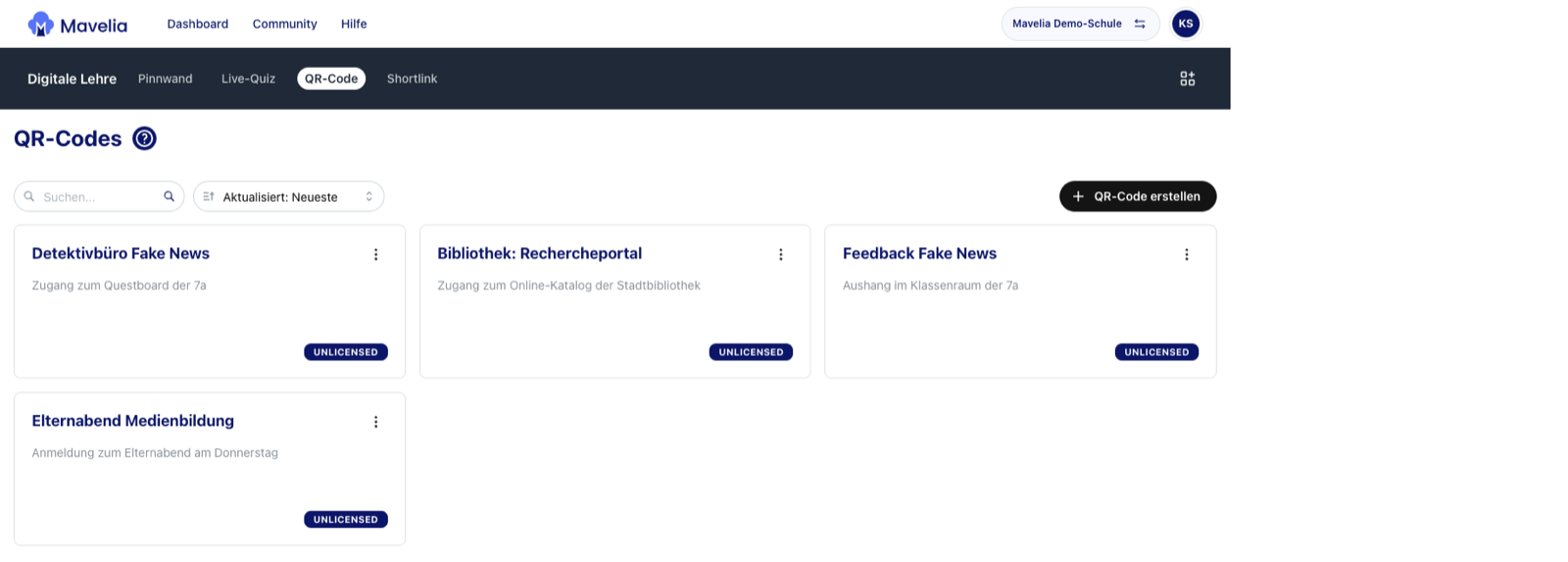
Du legst einen QR-Code an und hinterlegst das Ziel, also die Adresse, auf die der Code führen soll. Das kann eine Umfrage sein, eine Pinnwand, ein Plan im Zeitplaner, eine externe Webseite oder ein Dokument. In der Vorschau siehst du den fertigen Code und kannst ihn mit dem eigenen Smartphone testen, bevor du ihn verwendest.
Wenn alles stimmt, lädst du den Code als Bild herunter. Das Bild fügst du in deine Folien, auf Arbeitsblätter, in Aushänge oder in Handouts ein. In der Sitzung genügt es, den Code zu zeigen, und die Lernenden öffnen das Ziel mit der Kamera ihres Smartphones.
Deine QR-Codes bleiben in der Übersicht gespeichert. Wenn du einen Code in einem späteren Durchlauf wieder brauchst, findest du ihn dort, statt ihn neu zu erzeugen. Eine klare Benennung, etwa nach Kurs und Zweck, hilft dir, auch bei vielen Codes den Überblick zu behalten.
Was sich im Lehralltag ändert
Der Weg von der Planung zur Seite, auf der die Gruppe arbeiten soll, wird kürzer. Statt Adressen zu diktieren oder in den Chat zu kopieren, zeigst du einen Code, und nach wenigen Sekunden sind alle am richtigen Ort. Gerade bei jüngeren Lernenden oder in Gruppen mit unterschiedlichen Geräten spart das viele kleine Unterbrechungen.
QR-Codes öffnen außerdem Wege über den Raum hinaus. Ein Code auf einem Aushang führt zu einer Umfrage, ein Code auf einem Arbeitsblatt zu einem erklärenden Video, ein Code im Flur zu einer Station eines Lernparcours. So verbinden sich gedrucktes Material und digitale Inhalte, ohne dass jemand eine Adresse abtippen muss.
Zusammenspiel mit den anderen Werkzeugen
Der QR-Code-Generator ist das Bindeglied zu fast allen anderen Werkzeugen. Umfragen aus dem Evaluationszentrum, Pinnwände, Live-Quiz-Sessions und der Zugang zum Lernendencockpit lassen sich über einen Code erreichen.
Zusammen mit dem Kurzlink-Generator deckst du beide Wege ab: Wer ein Smartphone mit Kamera hat, scannt den Code, wer am Laptop sitzt, tippt den kurzen Link ein. Es lohnt sich, beides nebeneinander auf eine Folie zu setzen, damit niemand ausgeschlossen ist.
Für wen es gedacht ist
QR-Codes sind für alle gedacht, die Lernende schnell auf eine bestimmte Seite bringen wollen: Lehrkräfte mit Arbeitsblättern und Präsentationen, Dozierende mit Folien in großen Hörsälen, Organisatorinnen und Organisatoren von Veranstaltungen mit Aushängen und Programmheften.
Auch für Elternabende, Tage der offenen Tür und interne Fortbildungen sind sie nützlich, überall dort, wo Menschen ohne Vorbereitung eine Seite öffnen sollen.
Wer Lernparcours, Stationenlernen oder Rallyes im Schulgebäude plant, kann jeder Station einen eigenen Code geben und so gedrucktes Material mit digitalen Aufgaben verbinden.
Werkzeug 4 von 4
Kurzlinks
Lange Adressen in kurze Links verwandeln, die sich ansagen lassen.
Welches Problem es löst
Manche Adressen sind so lang, dass sie in keine Folie passen: Links zu Dokumenten in Cloudspeichern, zu Videos mit Zeitmarke oder zu Formularen mit langen Kennungen. Wer sie vorlesen oder an die Tafel schreiben will, gibt nach der Hälfte auf. Und selbst wenn ein QR-Code bereitsteht, gibt es in jeder Gruppe Personen, die gerade am Laptop sitzen und keinen Code scannen können.
Kurzlink-Dienste im Netz helfen, sind aber oft mit Werbung, Tracking oder ablaufenden Links verbunden. Außerdem weißt du nach einigen Wochen nicht mehr, welcher Kurzlink wohin geführt hat. Der Kurzlink-Generator in Mavelia macht aus einer langen Adresse einen kurzen Code und hält ihn in deinem Team fest.
Kurz genug zum Ansagen
Der Code lässt sich vorlesen, an die Tafel schreiben oder in den Chat tippen.
Ziel in der Vorschau
Du siehst Kurzlink und Ziel nebeneinander, bevor du ihn teilst.
Mit einem Klick kopiert
Den Link für die Sitzung kopierst du direkt aus der Übersicht.
Passt zum QR-Code
Kurzlink und QR-Code zusammen erreichen alle Geräte.
So arbeitet ihr damit
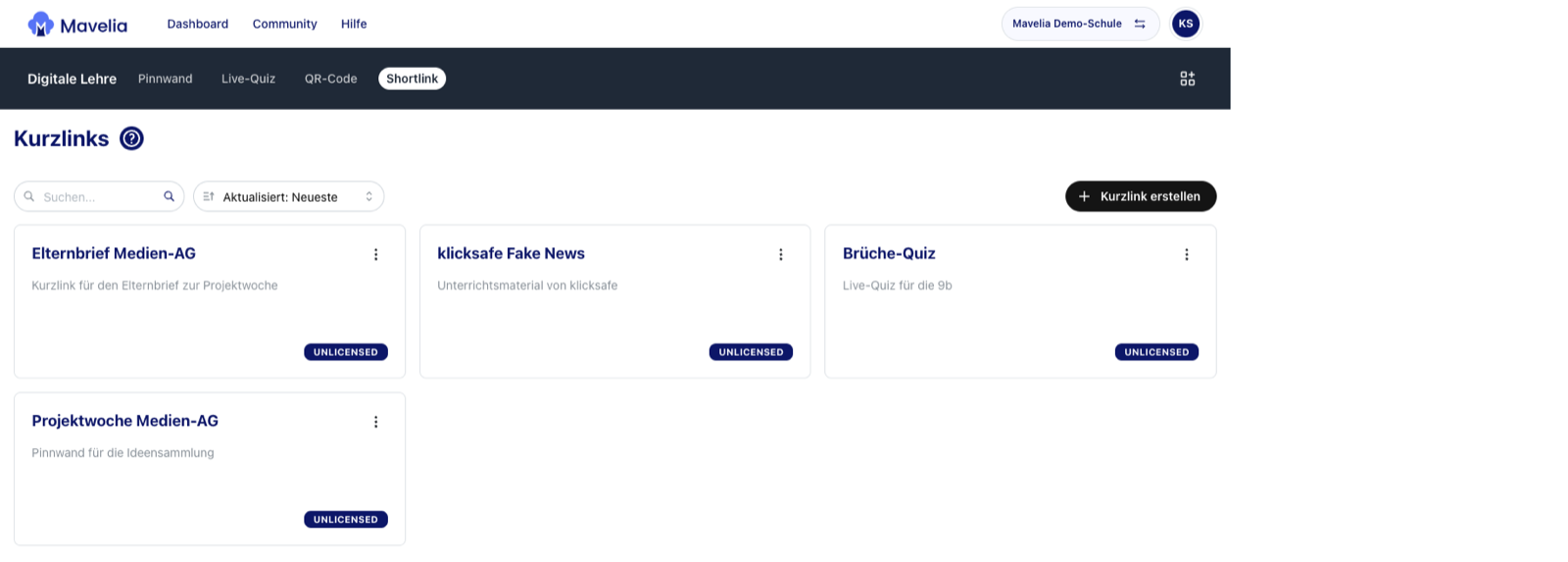
Du legst einen Kurzlink an und hinterlegst das Ziel, also die lange Adresse. Mavelia erzeugt daraus einen kurzen Code. In der Vorschau siehst du Kurzlink und Ziel nebeneinander und kannst prüfen, ob alles stimmt, bevor du den Link teilst.
Für die Sitzung kopierst du den Link mit einem Klick aus der Übersicht. Du kannst ihn in eine Präsentation setzen, in eine Nachricht an die Gruppe kopieren, an die Tafel schreiben oder einfach vorlesen. Der Code bleibt kurz genug, um ihn anzusagen oder aufzuschreiben, und führt auf dieselbe Seite wie die lange Adresse.
Alle Kurzlinks bleiben in der Übersicht gespeichert. Wenn du sie in einem späteren Durchlauf wieder brauchst, findest du sie dort. Eine eindeutige Benennung hilft dir, auch bei vielen Links zu wissen, welcher Link zu welchem Kurs oder Material gehört.
Was sich im Lehralltag ändert
Links werden zu etwas, das sich teilen lässt, ohne dass jemand eine Adresse buchstabieren muss. In der Sitzung sagst du einen kurzen Code an, und die Gruppe ist nach wenigen Sekunden auf der richtigen Seite. Das spart Zeit und Nerven, gerade in den ersten Minuten einer Stunde, wenn alle gleichzeitig eine Seite öffnen sollen.
Auch außerhalb der Sitzung sind Kurzlinks praktisch. In einer Mail an Eltern, auf einem gedruckten Arbeitsblatt oder in einem Programmheft sieht ein kurzer Link aufgeräumter aus und lässt sich leichter abtippen. Lernende, die eine Sitzung verpasst haben, finden mit dem Kurzlink schnell zu dem Material, das die anderen bereits kennen.
Zusammenspiel mit den anderen Werkzeugen
Kurzlinks führen zu allem, was eine Adresse hat: Umfragen, Pinnwände, Live-Quiz-Sessions, Pläne im Zeitplaner oder externe Seiten. Am wirkungsvollsten sind sie zusammen mit dem QR-Code-Generator. Setze Kurzlink und QR-Code nebeneinander auf eine Folie, dann erreichen alle das Ziel, egal ob sie ein Smartphone oder einen Laptop vor sich haben.
Den Zugang zum Lernendencockpit kannst du ebenfalls als Kurzlink weitergeben, damit Lernende sich die Adresse leichter merken.
Auch Materialien aus Lerneinheiten, die du außerhalb von Mavelia teilen möchtest, lassen sich über einen Kurzlink bequem weitergeben, etwa in einem Elternbrief oder einer Kursankündigung.
Für wen es gedacht ist
Kurzlinks sind für alle gedacht, die regelmäßig Adressen teilen: Lehrkräfte, die Material über Arbeitsblätter verteilen, Dozierende mit Präsentationen, Organisatorinnen und Organisatoren mit Einladungen und Aushängen.
Besonders nützlich sind sie in Situationen, in denen gesprochen statt geklickt wird, etwa in Vorlesungen, Videokonferenzen oder Telefonaten, in denen ein kurzer Code schneller verstanden wird als eine lange Adresse.
Wer bisher externe Kurzlink-Dienste genutzt hat, behält mit Mavelia die Übersicht über alle Links an einem Ort und muss nicht befürchten, dass ein Link plötzlich auf Werbung führt.
Bereit für Digitale Lehre?
Leg dein Team an und probier die Werkzeuge mit deinem eigenen Unterricht aus.
