
Teamadministration
Die Teamadministration liegt im Dashboard. Dort steuerst du, wer zum Team gehört, welche Lizenz gilt und wie das Team eingerichtet ist. Speicher, Sitzplätze und Mitglieder siehst du auf einer Seite, sodass du nicht zwischen Abrechnung, Benutzerverwaltung und Einstellungen wechseln musst.
Werkzeug 1 von 3
Bezahlung
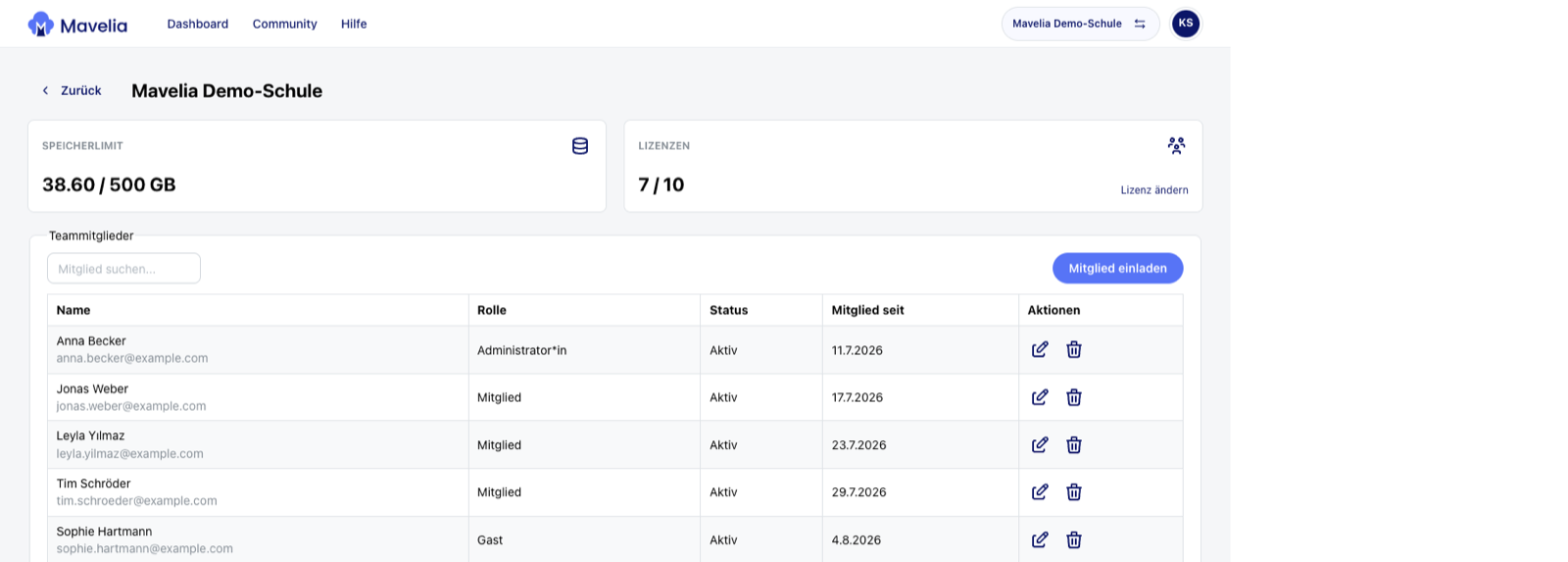
Speicher, Sitzplätze und Lizenzstufe auf einen Blick.
Welches Problem es löst
Software für Teams wird oft unübersichtlich abgerechnet. Lizenzen werden pro Person gekauft, Speicher separat, und zusätzliche Funktionen kommen als weitere Posten dazu. Wer im Team für das Budget verantwortlich ist, weiß selten genau, wie viele Plätze tatsächlich genutzt werden, wie viel Speicher noch frei ist und ob die gebuchte Stufe überhaupt noch zur Teamgröße passt.
Die Folge sind entweder Lizenzen, die bezahlt, aber nicht genutzt werden, oder Engpässe, die erst auffallen, wenn eine neue Kollegin nicht eingeladen werden kann oder ein Upload scheitert. Hinzu kommt, dass Änderungen an der Lizenz häufig über den Vertrieb laufen und Tage dauern. Die Bezahlung in Mavelia zeigt dir den Stand deines Teams auf einer Seite und lässt dich die Stufe selbst anpassen.
Speicher im Blick
Du siehst, wie viel Speicher das Team bereits belegt.
Sitzplätze transparent
Genutzte und gebuchte Sitzplätze stehen nebeneinander.
Lizenz selbst ändern
Über „Lizenz ändern“ passt du die Stufe an die Teamgröße an.
Alles an einer Lizenz
Sitzplätze, Speicher und KI-Kontingent hängen an derselben Lizenz.
So arbeitet ihr damit
Auf der Teamseite im Dashboard siehst du zwei zentrale Werte: den belegten Speicher und die Sitzplätze. Beim Speicher erkennst du, wie viel Platz Materialien, Bilder und Dokumente des Teams bereits einnehmen. Bei den Sitzplätzen siehst du, wie viele gebucht sind und wie viele davon bereits genutzt werden.
Sitzplätze, Speicher und das KI-Kontingent hängen an der Lizenz des Teams. Wenn das Team wächst oder kleiner wird, passt du die Stufe über „Lizenz ändern“ an. Die Stufe richtest du nach der Teamgröße aus, sodass genug Plätze für alle vorhanden sind, ohne dass ungenutzte Plätze bezahlt werden.
Ein sinnvoller Zeitpunkt für einen Blick auf die Bezahlung ist vor dem Beginn eines neuen Schuljahres oder Semesters. Dann ist absehbar, wer neu ins Team kommt und wer ausscheidet, und du kannst die Lizenz rechtzeitig anpassen, bevor die ersten Einladungen verschickt werden.
Was sich im Lehralltag ändert
Die Verwaltung der Lizenz wird vom Sonderprojekt zur kurzen Routine. Statt Angebote einzuholen und Formulare auszufüllen, siehst du den aktuellen Stand und änderst die Stufe, wenn es nötig ist. Wer im Team für das Budget zuständig ist, kann jederzeit nachvollziehen, wofür bezahlt wird.
Für die Lehrenden im Team bedeutet das weniger Überraschungen. Wenn Speicher knapp wird oder alle Sitzplätze belegt sind, fällt das auf der Teamseite auf, bevor es im Unterricht zum Problem wird. Neue Kolleginnen und Kollegen können eingeladen werden, sobald sie da sind, ohne auf eine Freigabe von außen zu warten.
Zusammenspiel mit den anderen Werkzeugen
Die Bezahlung ist eng mit der Verwaltung der Mitglieder verbunden. Aktive und eingeladene Personen zählen auf die Sitzplätze, sodass du in der Verwaltung siehst, wer einen Platz belegt, und in der Bezahlung, wie viele Plätze insgesamt zur Verfügung stehen.
Der Speicher wird von allen Werkzeugen genutzt, die Dateien enthalten: Materialien in Lerneinheiten und Methoden, Bilder auf Pinnwänden oder Abgaben in Questboards. Das KI-Kontingent betrifft die Werkzeuge im AI Studio. So bildet die Lizenz den Rahmen für alles, was das Team in Mavelia tut.
Für wen es gedacht ist
Die Bezahlung ist für alle gedacht, die in einem Team die Verantwortung für Lizenzen und Budget tragen: Schulleitungen, Fachbereichsleitungen, Verwaltungen von Bildungseinrichtungen und Inhaberinnen und Inhaber kleiner Bildungsanbieter.
Für Einzelpersonen mit einer Einzelplatzlizenz ist sie ebenfalls der Ort, an dem Speicher und Lizenzstufe sichtbar sind, auch wenn dort keine Sitzplätze verteilt werden müssen.
Wer die Bezahlung nicht selbst verantwortet, hat trotzdem einen Nutzen: Ein kurzer Blick genügt, um zu sehen, ob für eine geplante Einladung noch ein Platz frei ist oder ob ein großer Upload in den Speicher passt.
Werkzeug 2 von 3
Verwaltung
Mitglieder einladen, Rollen vergeben, Einladungen nachhalten.
Welches Problem es löst
In vielen Teams weiß niemand genau, wer eigentlich Zugang zu welchem Werkzeug hat. Kolleginnen, die die Einrichtung längst verlassen haben, stehen noch in der Benutzerliste, Einladungen an neue Mitglieder sind irgendwann verschickt worden, aber ob sie angenommen wurden, weiß keiner. Und wer welche Rechte hat, ergibt sich eher aus der Geschichte des Teams als aus einer bewussten Entscheidung.
Das ist nicht nur unordentlich, sondern auch ein Risiko. Personen ohne Funktion im Team haben weiterhin Zugriff auf Material und Daten, und Sitzplätze werden von Konten belegt, die niemand mehr nutzt. Die Verwaltung in Mavelia macht sichtbar, wer zum Team gehört, mit welcher Rolle und in welchem Status.
Alle Mitglieder in einer Liste
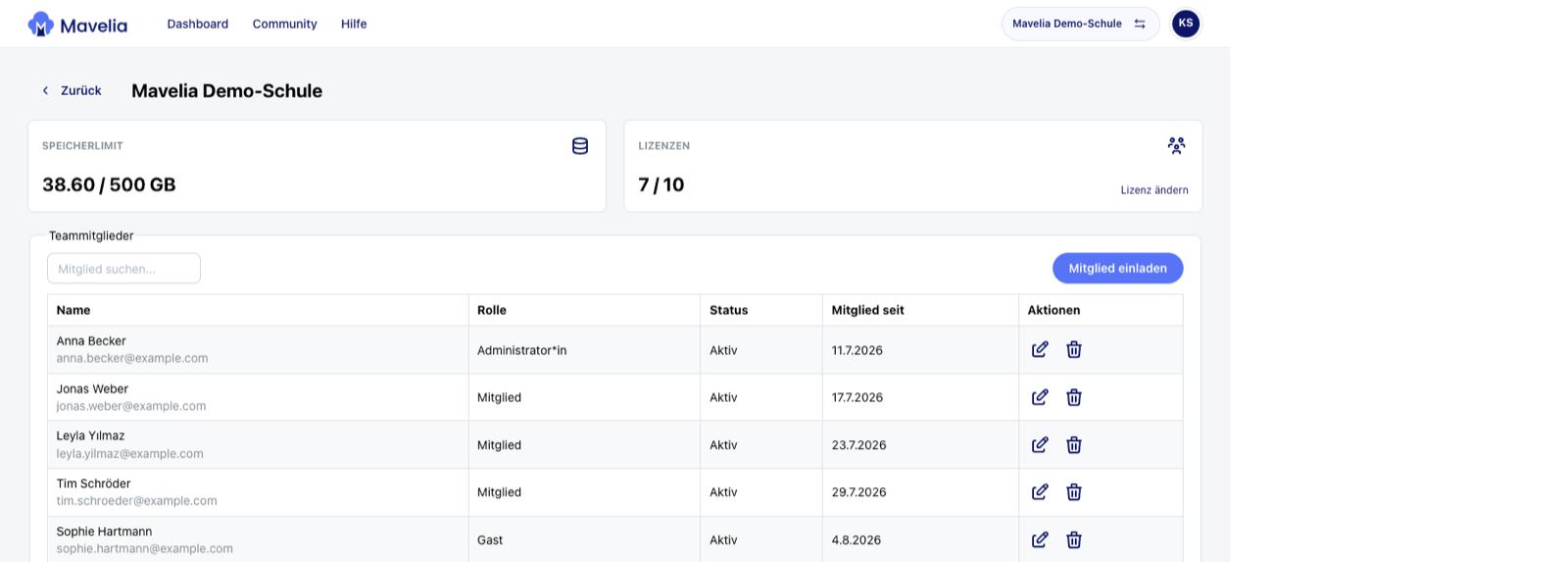
Name, Rolle, Status und Beitrittsdatum auf einen Blick.
Einladen mit Rolle
Die Rolle legst du schon beim Verschicken der Einladung fest.
Offene Einladungen im Blick
Einladungen bleiben sichtbar, bis sie angenommen oder zurückgezogen werden.
Klar verknüpft mit den Sitzplätzen
Aktive und ausstehende Personen zählen auf die Lizenz.
So arbeitet ihr damit
In der Mitgliederliste siehst du für jede Person den Namen, die Rolle, den Status und das Datum des Beitritts. So erkennst du auf einen Blick, wer aktiv ist, wer noch nicht reagiert hat und seit wann jemand zum Team gehört.
Neue Mitglieder lädst du per Einladung ein und legst dabei direkt die Rolle fest. Die Einladung bleibt in der Liste sichtbar, bis sie angenommen oder zurückgezogen wird. Wenn sich herausstellt, dass eine Einladung an die falsche Adresse ging oder nicht mehr gebraucht wird, ziehst du sie zurück.
Aktive und ausstehende Personen zählen auf die Sitzplätze der Lizenz. Es lohnt sich deshalb, offene Einladungen regelmäßig zu prüfen und nicht mehr benötigte zurückzuziehen, damit keine Plätze für Personen reserviert bleiben, die nie beitreten werden.
Was sich im Lehralltag ändert
Neue Kolleginnen und Kollegen sind schnell an Bord. Eine Einladung mit der passenden Rolle genügt, und sobald sie angenommen ist, hat die Person Zugriff auf das, was das Team bereitstellt: Curricula, Lerneinheiten, Methoden und die Werkzeuge für den Unterricht.
Gleichzeitig bleibt das Team aufgeräumt. Wer die Liste regelmäßig durchsieht, erkennt veraltete Einladungen und behält den Überblick über die Rollen. Bei einem Wechsel in der Leitung oder bei einer Überprüfung durch den Datenschutz lässt sich jederzeit zeigen, wer Zugang hat. Das schafft Vertrauen bei allen, die mit dem Team zusammenarbeiten.
Zusammenspiel mit den anderen Werkzeugen
Die Verwaltung ist eng mit der Bezahlung verbunden. Jede aktive oder eingeladene Person belegt einen Sitzplatz, und in der Bezahlung siehst du, wie viele Plätze die Lizenz insgesamt bietet. Wenn die Plätze knapp werden, passt du die Lizenzstufe an.
Die Mitglieder des Teams sind die Personen, mit denen du in der Lehrentwicklung Inhalte teilst. Die Freigaben für Curricula, Lerneinheiten und Methoden beziehen sich auf das Team. Lernende dagegen gehören nicht zur Teamverwaltung, sondern werden im Lernendencockpit über Gruppen geführt.
Für wen es gedacht ist
Die Verwaltung ist für alle gedacht, die ein Team in Mavelia führen: Schulleitungen, Koordinatorinnen und Koordinatoren in Fachbereichen, Leitungen von Bildungsabteilungen und Inhaberinnen und Inhaber von Bildungsanbietern.
Sie ist besonders wichtig in Teams, die häufig wachsen oder sich verändern, etwa an Schulen mit wechselndem Kollegium oder bei Anbietern, die mit freien Trainerinnen und Trainern arbeiten.
Auch in kleinen Teams lohnt sich der Blick auf die Liste. Schon mit fünf oder sechs Personen entstehen schnell offene Einladungen oder Rollen, die nicht mehr zur tatsächlichen Aufgabe passen. Eine kurze Durchsicht zu Beginn jedes Halbjahres hält das Team übersichtlich.
Wer neu die Verantwortung für ein Team übernimmt, findet in der Verwaltung den schnellsten Weg, sich einen Überblick zu verschaffen: wer dazugehört, welche Rolle die Personen haben und wer noch eingeladen ist.
Werkzeug 3 von 3
Einstellungen
Name und Rahmen des Teams auf der Teamseite festlegen.
Welches Problem es löst
Einstellungen sind in vielen Programmen über Menüs, Untermenüs und eigene Formulare verteilt. Wer etwas am Team ändern will, sucht zuerst, wo es überhaupt geht, und findet die Option vielleicht in einem Bereich, den man sonst nie öffnet. Das führt dazu, dass Einstellungen einmal beim Anlegen gesetzt und danach nie wieder angefasst werden, auch wenn sie längst nicht mehr passen.
Gerade wenn mehrere Personen ein Team verwalten, ist unklar, was eigentlich eingestellt ist und wer es zuletzt geändert hat. Ein Teamname, der noch aus der Testphase stammt, oder ein Team, das nach einer Umstrukturierung anders heißen sollte, sind typische Beispiele. Die Einstellungen in Mavelia liegen deshalb genau dort, wo du ohnehin auf das Team schaust.
Ein Name für das Team
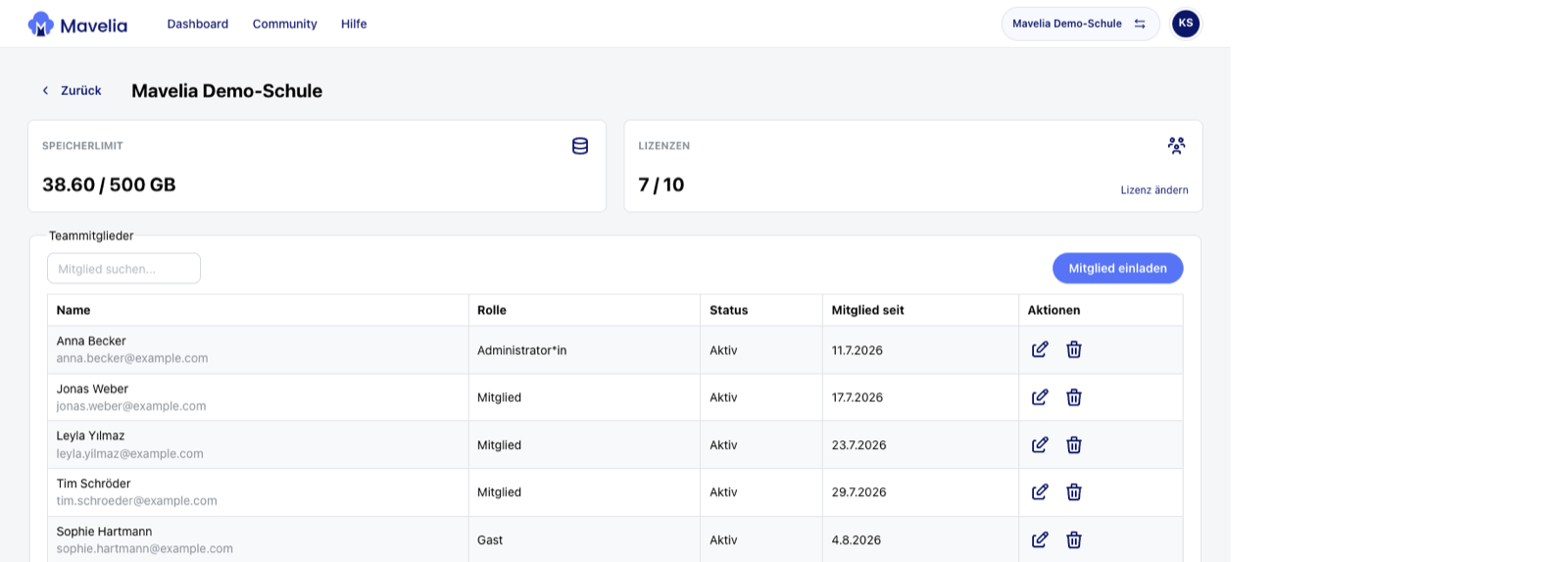
Der Teamname steht über Speicher, Lizenzen und Mitgliedern.
Gilt für alle Werkzeuge
Was du hier festlegst, betrifft das ganze Team.
Alles auf einer Seite
Lizenz, Mitglieder und Einstellungen liegen zusammen im Dashboard.
Kein eigenes Formular
Änderungen machst du dort, wo du ohnehin auf das Team schaust.
So arbeitet ihr damit
Auf der Teamseite im Dashboard steht der Name des Teams über Speicher, Lizenzen und Mitgliedern. Dort passt du ihn an, ohne in ein eigenes Formular zu wechseln. Die Änderung gilt für alle Werkzeuge des Teams, sodass überall derselbe Name erscheint.
Weil Lizenz, Mitglieder und Einstellungen auf derselben Seite liegen, siehst du beim Ändern direkt, in welchem Rahmen du dich bewegst. Du erkennst, welche Lizenz gilt, wie viele Personen zum Team gehören und wie viel Speicher belegt ist. Was das Team ausmacht, liegt an einem Ort.
Ein guter Teamname beschreibt, wer zusammenarbeitet, zum Beispiel die Fachschaft einer Schule, ein Studiengang oder ein Bildungsanbieter. Wer in mehreren Teams arbeitet, erkennt so sofort, in welchem Team er gerade Inhalte bearbeitet oder teilt.
Was sich im Lehralltag ändert
Einstellungen werden zu etwas, das man kennt, statt zu etwas, das man sucht. Wer das Team verwaltet, sieht bei jedem Blick auf die Teamseite, wie es eingerichtet ist, und passt es an, wenn sich etwas ändert. Das gilt besonders nach organisatorischen Veränderungen, wenn ein Team umbenannt, zusammengelegt oder neu ausgerichtet wird.
Für die Mitglieder des Teams bedeutet das Klarheit. Der Name, den sie in Mavelia sehen, entspricht dem Team, in dem sie tatsächlich arbeiten. Wer neu dazukommt, erkennt sofort, wo er gelandet ist, und muss nicht nachfragen, ob er im richtigen Team ist. Auch beim Teilen von Inhalten ist so eindeutig, mit wem geteilt wird.
Zusammenspiel mit den anderen Werkzeugen
Die Einstellungen bilden den Rahmen für die anderen Bereiche der Teamadministration. Die Bezahlung zeigt Speicher und Lizenz, die Verwaltung die Mitglieder, und beides steht unter dem Namen, den du in den Einstellungen festlegst.
Über die Teamadministration hinaus betrifft das Team alle Werkzeuge in Mavelia. Curricula, Lerneinheiten, Methoden, Pläne, Umfragen und Pinnwände gehören zu einem Team und werden mit dessen Mitgliedern geteilt. Die Einstellungen des Teams sind damit der gemeinsame Bezugspunkt für alles, was ihr gemeinsam aufbaut.
Für wen es gedacht ist
Die Einstellungen sind für alle gedacht, die ein Team in Mavelia einrichten oder verwalten: Schulleitungen, Fachbereichsleitungen, Koordinatorinnen und Koordinatoren und Inhaberinnen und Inhaber von Bildungsanbietern.
Auch wer allein mit einer Einzelplatzlizenz arbeitet, legt hier den Namen seines Teams fest, damit der eigene Arbeitsbereich klar benannt ist.
Für größere Einrichtungen sind die Einstellungen der erste Schritt beim Einrichten eines neuen Teams. Bevor Mitglieder eingeladen und Inhalte angelegt werden, steht der Name fest, unter dem alle zusammenarbeiten. Das erleichtert die Orientierung, wenn später mehrere Teams nebeneinander bestehen.
Auch beim Übergang von einer Testphase in den regulären Betrieb lohnt sich ein Blick auf die Einstellungen, damit das Team so heißt, wie es im Alltag genannt wird.
Bereit für Teamadministration?
Leg dein Team an und probier die Werkzeuge mit deinem eigenen Unterricht aus.
