Funktionen
Funktionsübersicht
Alle Werkzeuge von Mavelia, geordnet nach den Aufgaben im Lehralltag. Die Aufnahmen stammen aus der Mavelia Demo-Schule.
Eine Unterrichtsreihe, ein System
So läuft die Reihe „Fake News erkennen“ in der Demo-Schule durch Mavelia. Jeder Schritt greift auf den vorherigen zurück, nichts wird kopiert.
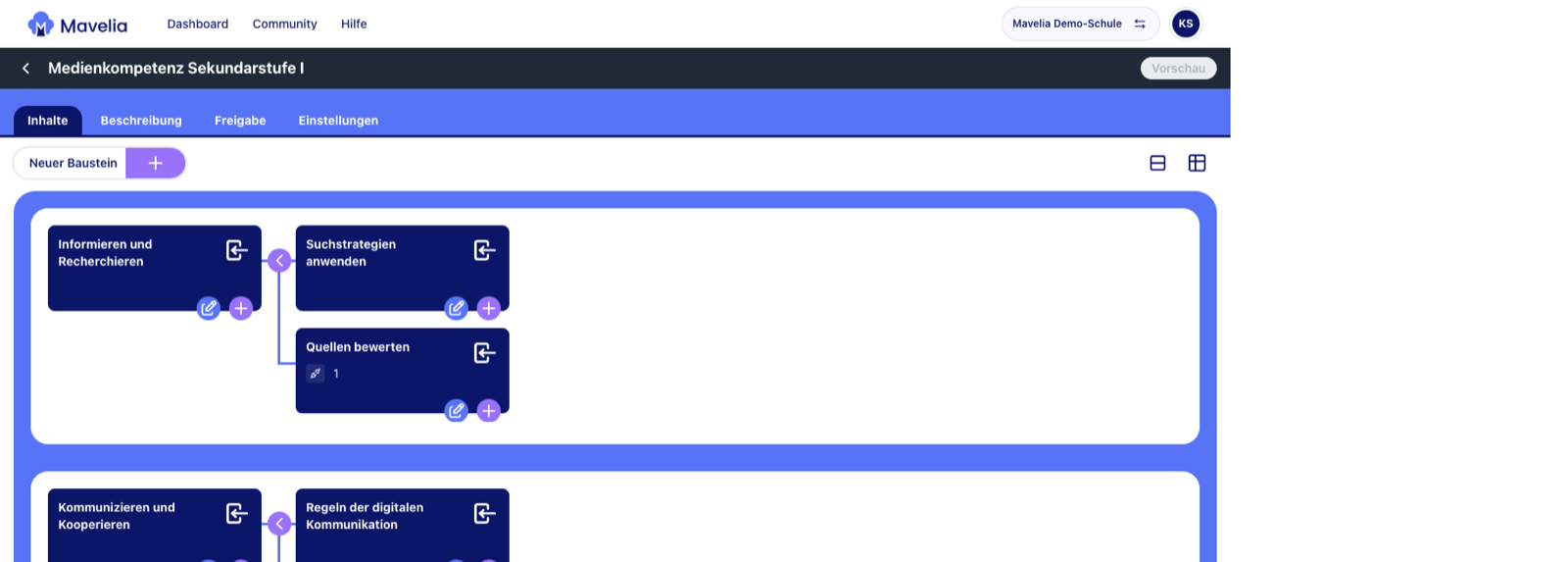
Im Curriculum Medienkompetenz Sekundarstufe I bauen Suchstrategien auf Informieren und Recherchieren auf. Schritt 1 von 5 · Planen
Die Ziele zuerst, als Baum statt als Liste.
- Abhängigkeiten zwischen Zielen werden sichtbar
- Lerneinheiten und Dateien hängen direkt am Ziel
- Für das Team freigeben, statt ein PDF zu verschicken
Schritt 1 von 5 · Planen
Die Ziele zuerst, als Baum statt als Liste.
- Abhängigkeiten zwischen Zielen werden sichtbar
- Lerneinheiten und Dateien hängen direkt am Ziel
- Für das Team freigeben, statt ein PDF zu verschicken
Lehrentwicklung
Einmal planen, jedes Jahr wieder nutzen.
Curricula halten die Ziele, Lerneinheiten den Ablauf, Methoden konkrete Durchführung. Ihr baut einen Kurs nicht jedes Jahr neu auf.
Statt einer Zieltabelle, die nur eine Person pflegt: ein Baum, der zeigt, welches Ziel worauf aufbaut und welche Einheit dazugehört.
- Ziele als Baum statt als ListeBausteine lassen sich verknüpfen, sodass Abhängigkeiten zwischen Zielen sichtbar werden.
- Inhalte direkt am ZielLerneinheiten und Dateien hängen an dem Baustein, zu dem sie gehören.
- Vorlagen statt NeuanfangEin bestehendes Curriculum dient als Ausgangspunkt für das nächste Angebot.
- Freigabe für das TeamDu bestimmst, wer die Struktur sehen und mit ihr arbeiten darf.
Statt Ablauf, Arbeitsblätter und Folien an drei Orten: eine Einheit, die beim nächsten Durchlauf komplett wieder bereitsteht.
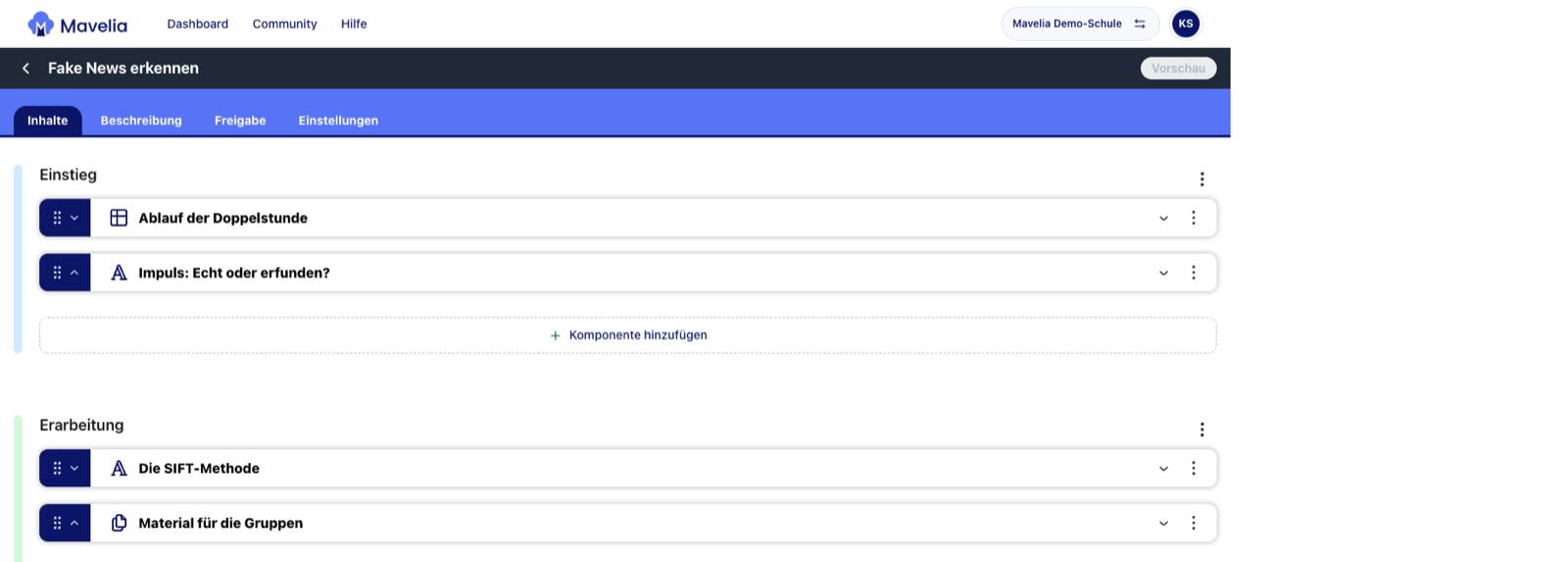
- Aufbau in LernabschnittenJeder Abschnitt bündelt Kompetenzen, Materialien, Prozessmodell und Medien.
- Einmal planen, mehrfach nutzenDieselbe Einheit taucht im Zeitplaner und im Curriculum auf.
- Gemeinsam weiterentwickelnÜber die Freigabe arbeitet das Team an derselben Fassung.
- Material am richtigen OrtDateien, Bilder und Videos liegen in dem Abschnitt, in dem sie gebraucht werden.
Statt Methodenwissen in persönlichen Notizen: ein gemeinsamer Pool, in dem jeder Name für denselben Ablauf steht.
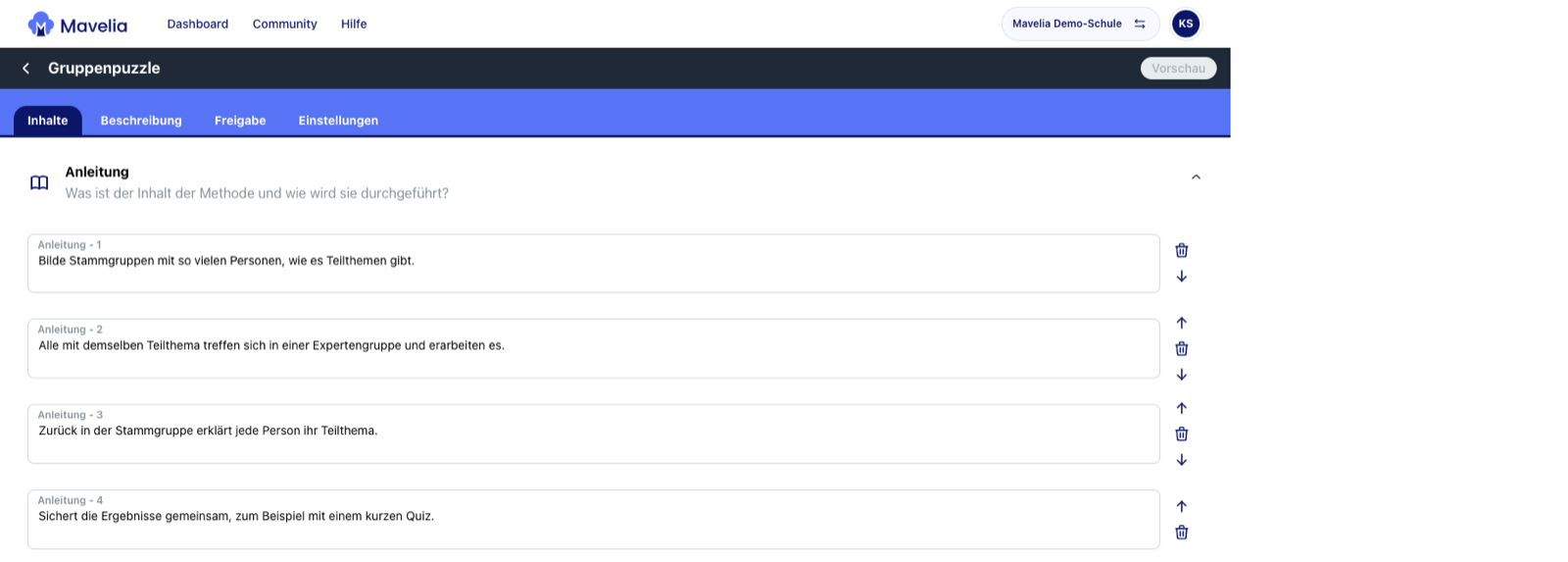
- Anleitung und Material zusammenDer Ablauf und die benötigten Unterlagen liegen in derselben Methode.
- Ein Pool für alle EinheitenBeim Planen von Lerneinheiten greifst du auf dieselben Methoden zu.
- Gemeinsame BegriffeDas Team meint mit einem Methodennamen denselben Ablauf.
- Teilen und wiederverwendenÜber die Freigabe nutzen Kolleg*innen deine Methoden mit.
Lernräume
Der Stundenplan weiß, was im Unterricht passiert.
Lerneinheiten landen direkt im Termin, und Questboards machen aus Aufgaben einen Lernweg im eigenen Tempo.
Statt Planung in der Tabelle und Material in fünf Ordnern: Ein Planer der zeigt, was dran ist und freischaltet, wenn es so weit ist.
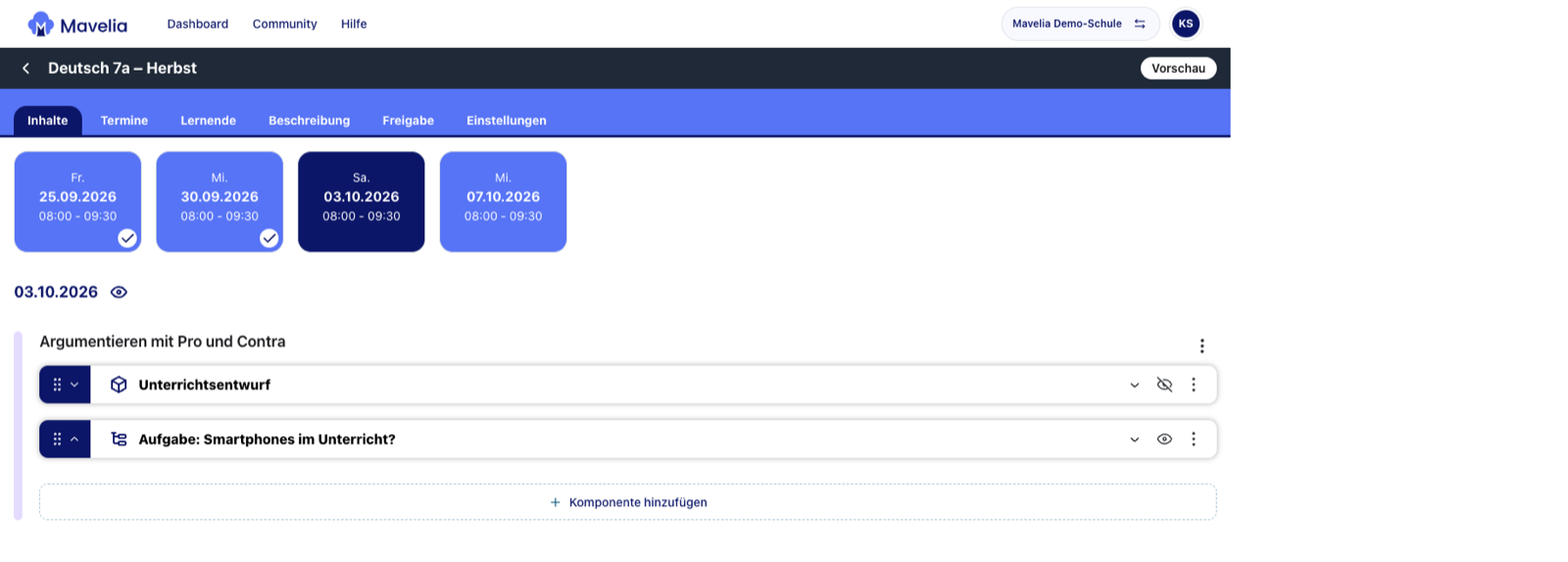
- Planung und Unterricht verbundenDieselben Lerneinheiten aus der Lehrentwicklung landen direkt im Termin.
- Freischalten in der SitzungDie Gruppe sieht Inhalte genau dann, wenn sie dran sind.
- Alles in einem TerminLerneinheiten, Umfragen, Materialien und Notizen pro Lernabschnitt.
- Keine einzelnen LinksLernende erreichen den Plan, statt Material für Material zugeschickt zu bekommen.
Statt eines Arbeitsblatts für alle: ein Lernweg in Leveln, auf dem Schnelle weiterkommen und niemand abgehängt wird.
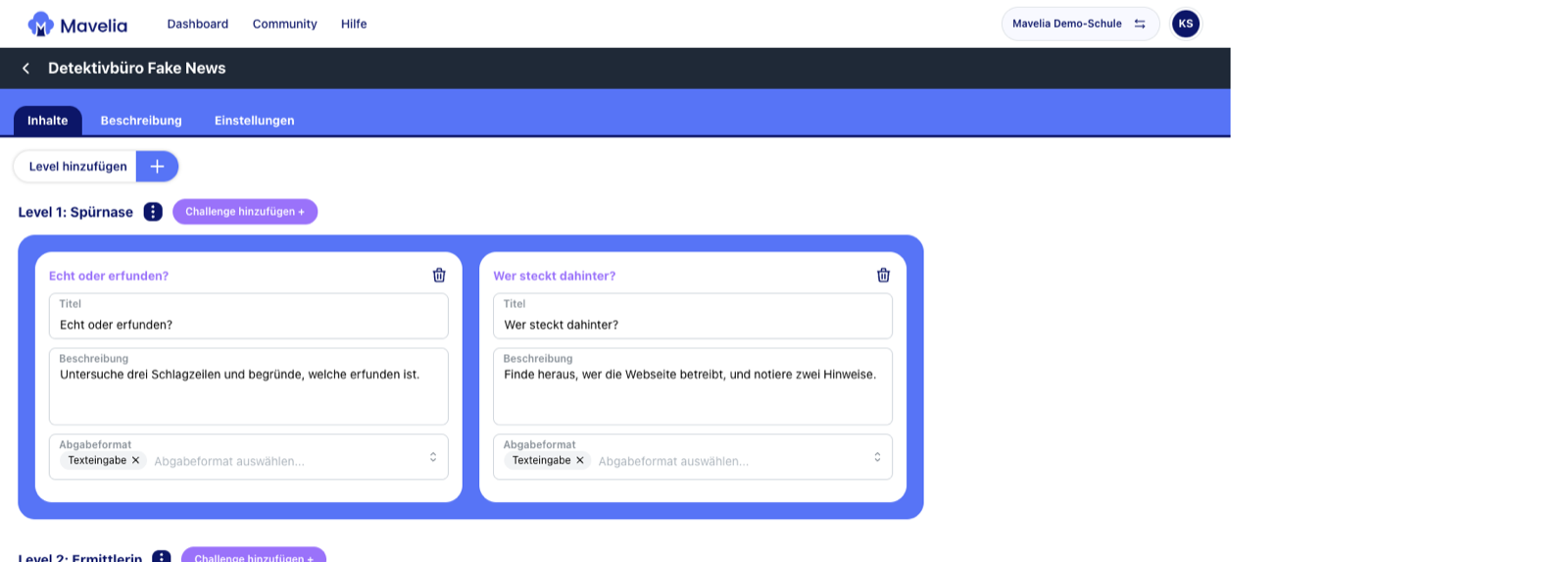
- Level statt AufgabenlisteChallenges in Leveln bauen aufeinander auf und zeigen den Weg durch ein Thema.
- Abgabe passend zur AufgabeTexteingabe, Bild oder Dokument, festgelegt pro Challenge.
- Eigenes TempoLernende arbeiten die Stationen selbstständig in der vorgegebenen Reihenfolge ab.
- Im Zeitplaner eingebundenEin Questboard lässt sich einer Sitzung zuordnen.
Lernendencockpit
Sehen, wo deine Lerngruppe im Curriculum steht.
Lernende kommen mit einer Kennung statt einer E-Mail-Adresse dazu. Der Lernstand deiner Lernenden kommt aus demselben Curriculum, mit dem du planst.
Statt Adressen sammeln und Passwörter verschicken: ein Link für die Gruppe und Lernende arbeiten mit einer Kennung.
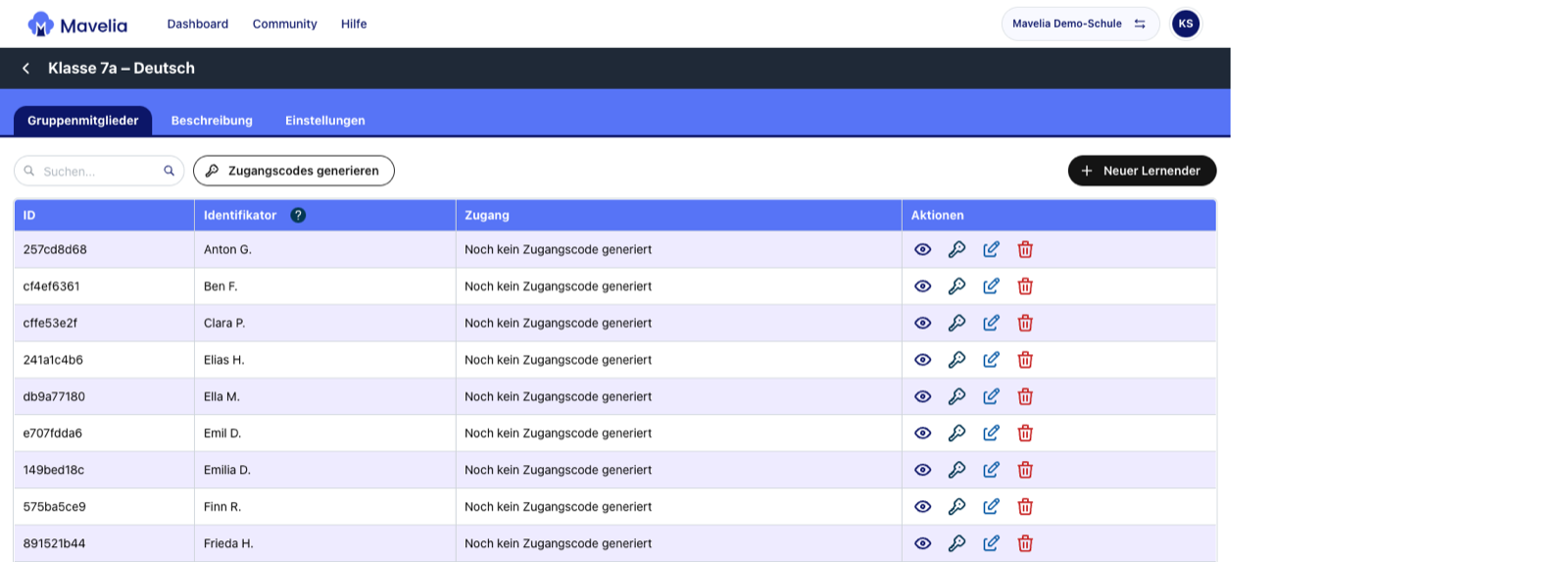
- Kennung statt E-Mail-ListeLernende gehören über eine Kennung zur Gruppe, nicht über ihre Adresse.
- Ein Link für den ZugangDen Link zum Lernendencockpit kopierst du und gibst ihn an die Gruppe weiter.
- Arbeit hängt an der GruppePläne und Aufgaben sind mit der Gruppe verbunden, nicht mit Klarnamen.
- Aktuelle Aufgaben im BlickÜber die Kennung siehst du Zugang und offene Aufgaben je Person.
Statt Fortschritt aus Notenlisten und Notizen zusammenzusuchen: ein Stand je Ziel, direkt aus dem Curriculum der Gruppe.
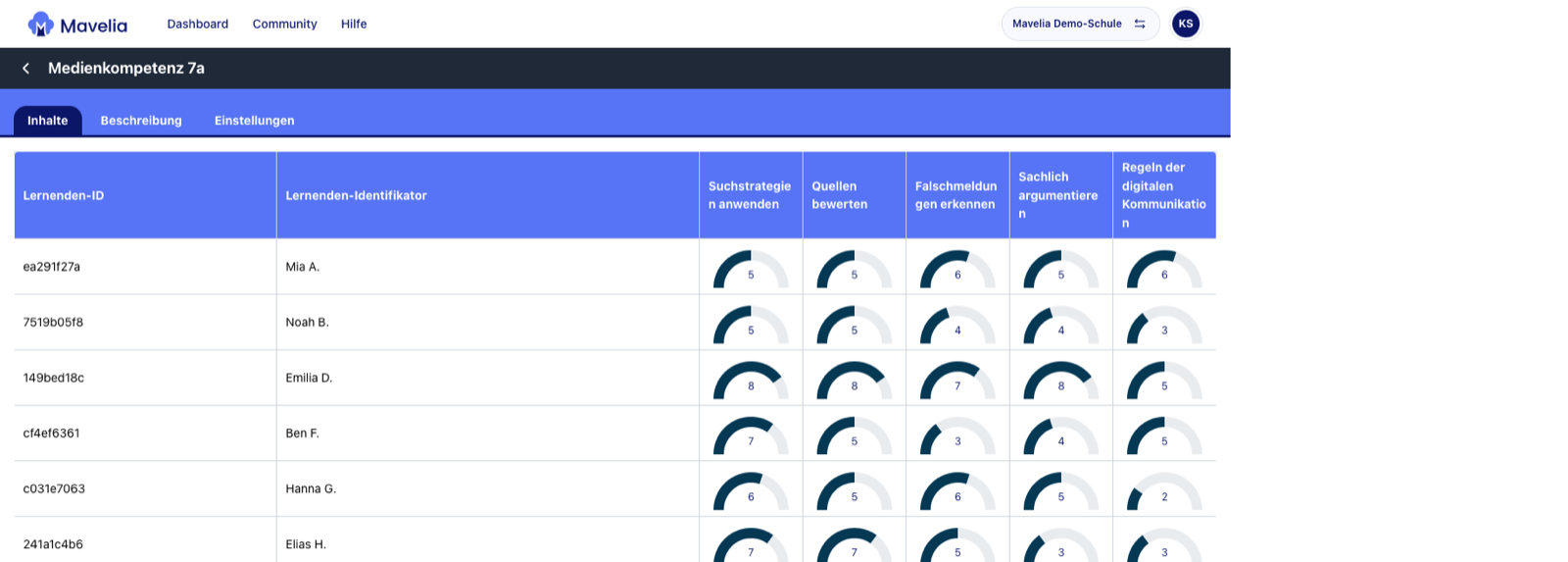
- Curriculum als GrundlageDu wählst das Curriculum, das für die Gruppe gilt.
- Ziele gebündelt sehenAlle Bildungsziele der Gruppe liegen an einem Ort.
- Ergebnisse erfassenDu hältst fest und bewertest, wie weit die Lernenden bei einem Ziel sind.
- Kein ZusammensuchenDer Fortschritt steht nicht verstreut in einzelnen Lerneinheiten.
Digitale Lehre
Mitmachen per Code, ganz ohne Konto.
Pinnwand, digitale Tafel, Live Quiz, QR-Codes und Kurzlinks liegen im selben Team wie deine Planung, ohne zusätzliche Konten bei anderen Anbietern.
Statt Tafelbild, das nach der Stunde weg ist: eine Pinnwand, an der die Gruppe in der nächsten Sitzung weitermacht.
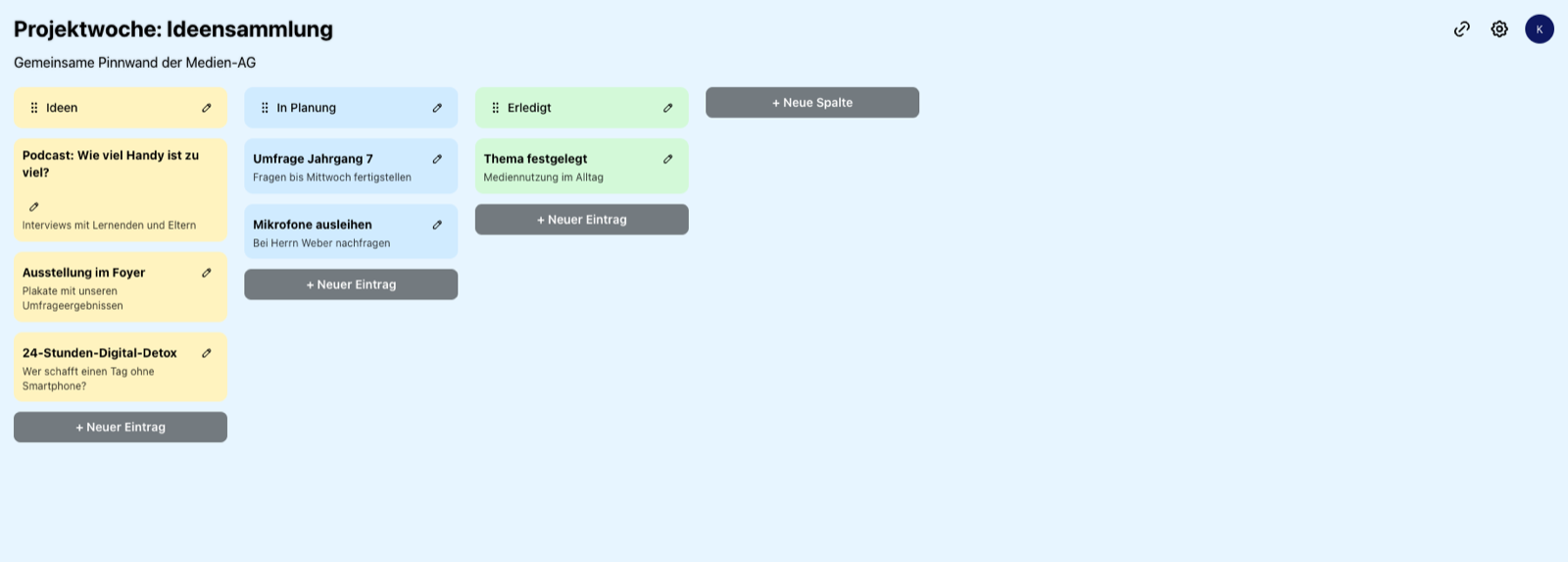
- Spalten und EinträgeDie Pinnwand ordnet Beiträge in Spalten, die du selbst anlegst.
- Du bestimmst die RechteFestlegen, wer nur sieht und wer mitschreiben darf.
- Ein Stand für alleAlle sehen dieselbe Pinnwand, ohne Dateien herumzuschicken.
- Für viele MethodenBrainstorming, Gruppenergebnisse, Materialsammlung oder Feedback.
Statt fünf Browser-Tabs für Timer, Arbeitsauftrag und Namensauswahl: eine Tafel, die du einmal vorbereitest und in der Stunde nur noch öffnest.
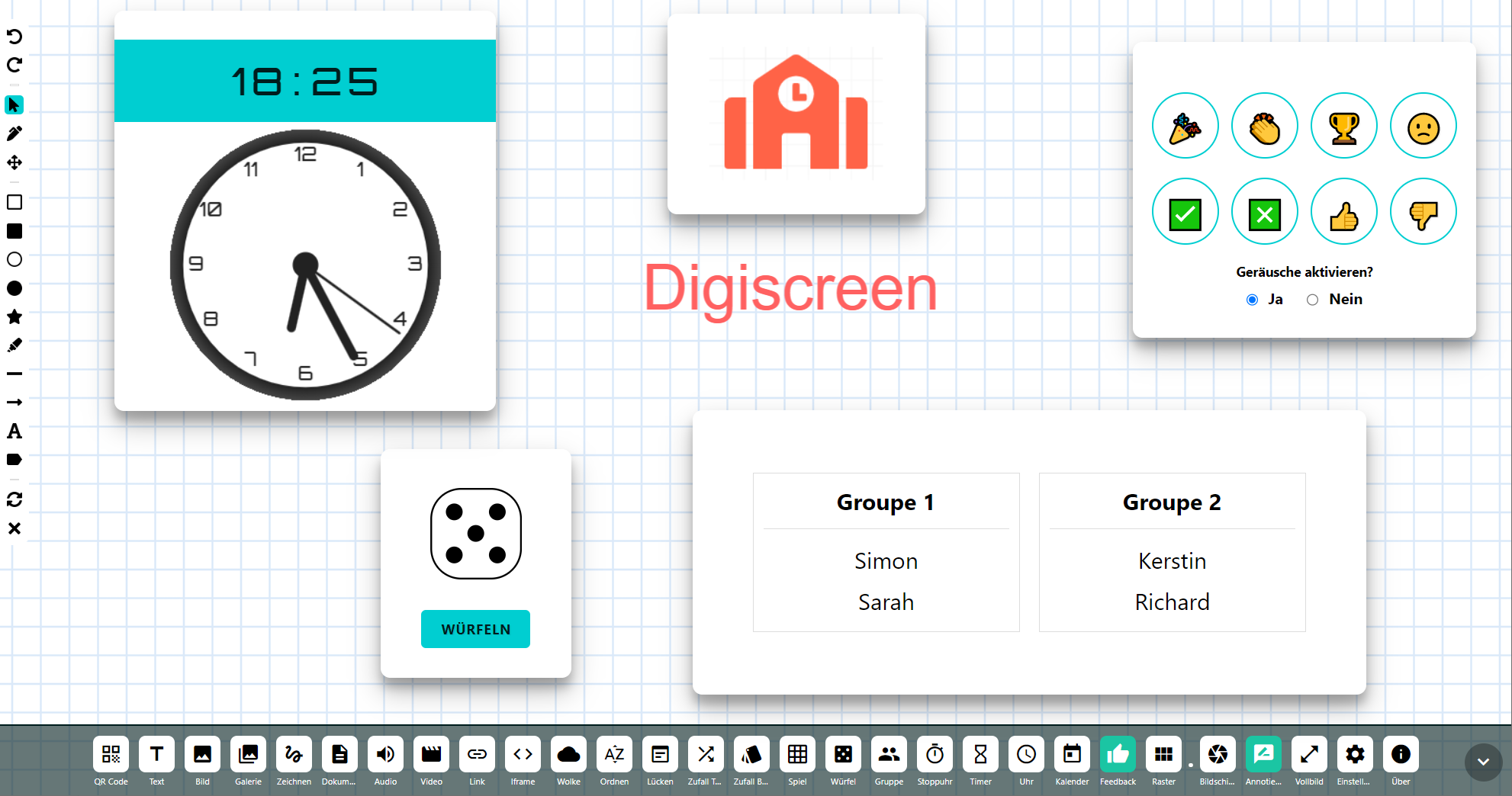
- Über 20 ModuleTimer, Stoppuhr, Notizen, Bilder, Würfel, Zufallsauswahl, Gruppenbildung und mehr.
- Automatisch gespeichertDie Tafel steht in der nächsten Stunde so da, wie du sie verlassen hast.
- Live mitverfolgenLernende sehen jede Änderung sofort auf dem eigenen Gerät, ohne Konto.
- Du bestimmst, wer zusiehtNur das Team, ausgewählte Lerngruppen, einzelne Lernende oder alle mit Link.
Statt Schweigen auf „Alles verstanden?“: in wenigen Minuten sehen, wie die ganze Gruppe antwortet.
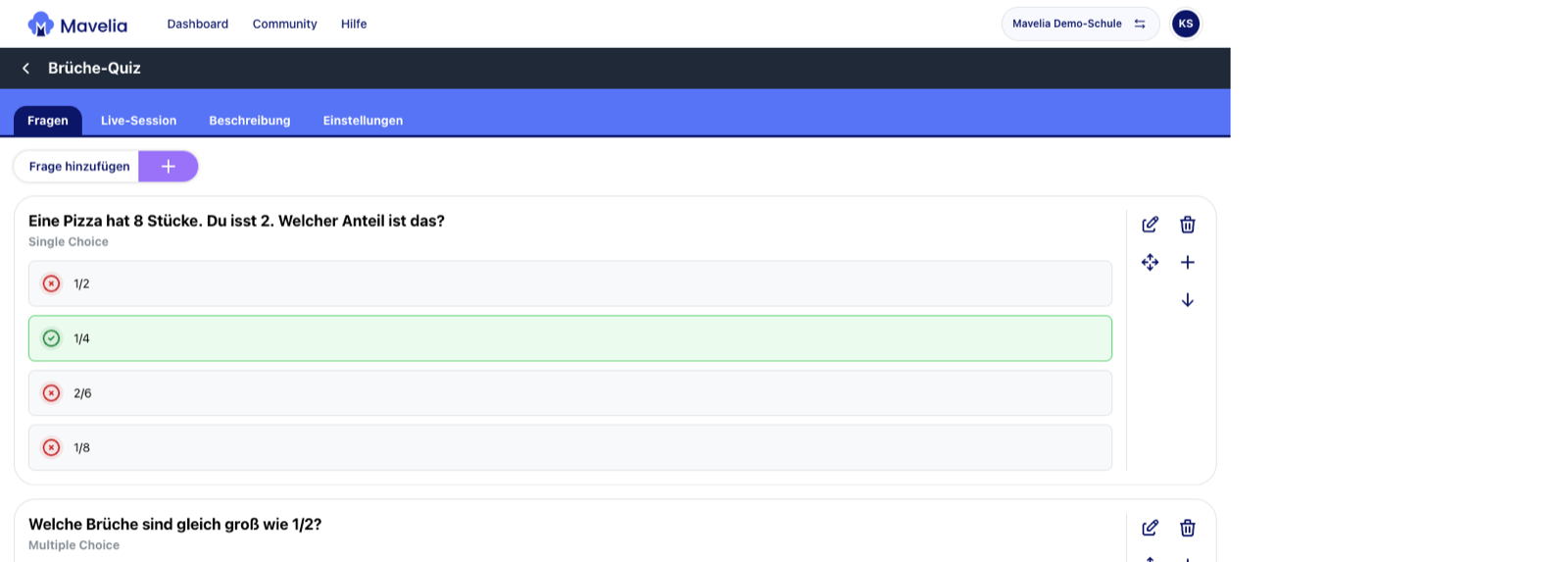
- Schätzfragen und Single ChoiceZwei Fragetypen für schnelle Abfragen und überraschende Zahlen.
- Start mit Code oder LinkDie Gruppe tritt der Session ohne Konto bei.
- Du steuerst den AblaufDu wechselst die Frage, während die Antworten ankommen.
- Richtige Antwort vorabDie Lösung markierst du schon beim Anlegen der Frage.
Statt eine lange Adresse von der Tafel abzutippen: Kamera auf die Tafel und alle sind auf der richtigen Seite.
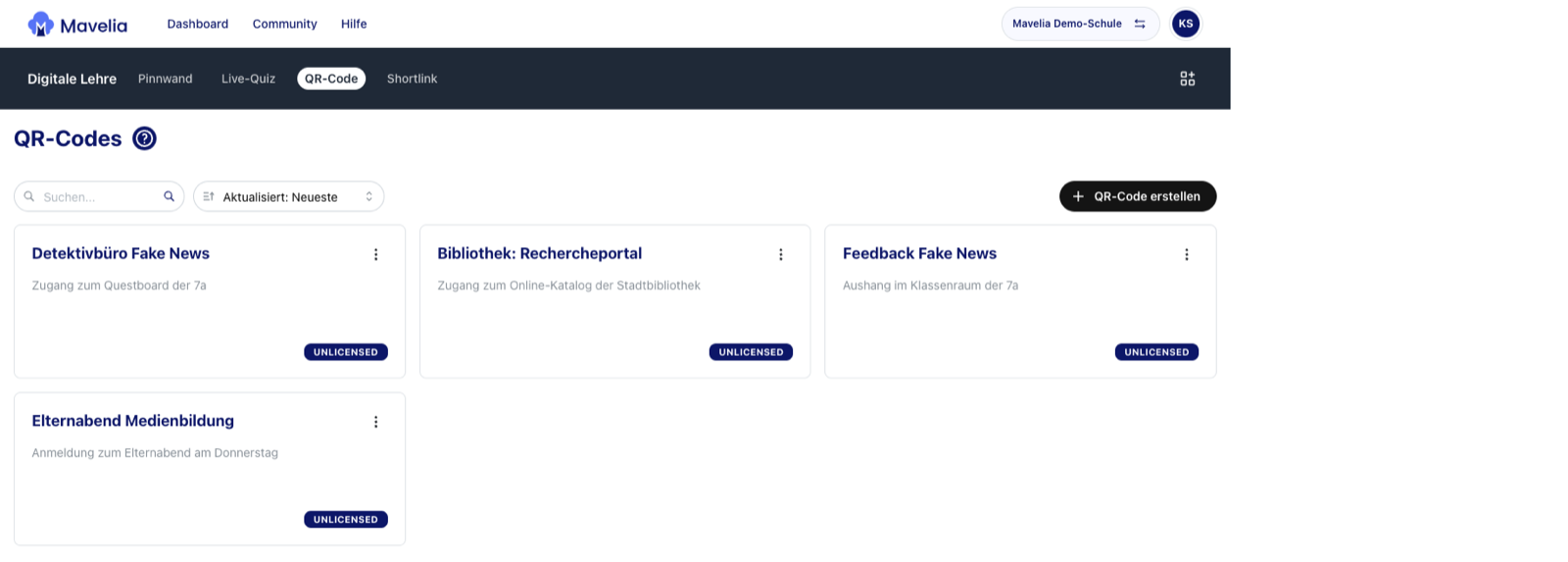
- Ziel mit VorschauDu hinterlegst die Adresse und prüfst den Code in der Vorschau.
- Als Bild herunterladenDer Code lässt sich in jedes Dokument und jede Folie einfügen.
- Kein AbtippenLernende erreichen das Ziel mit der Kamera ihres Smartphones.
- Gesammelt im TeamDeine QR-Codes liegen an einem Ort und gehen nicht verloren.
Statt eine Adresse zu buchstabieren: ein kurzer Code, den du ansagst, und die Gruppe ist in Sekunden da.
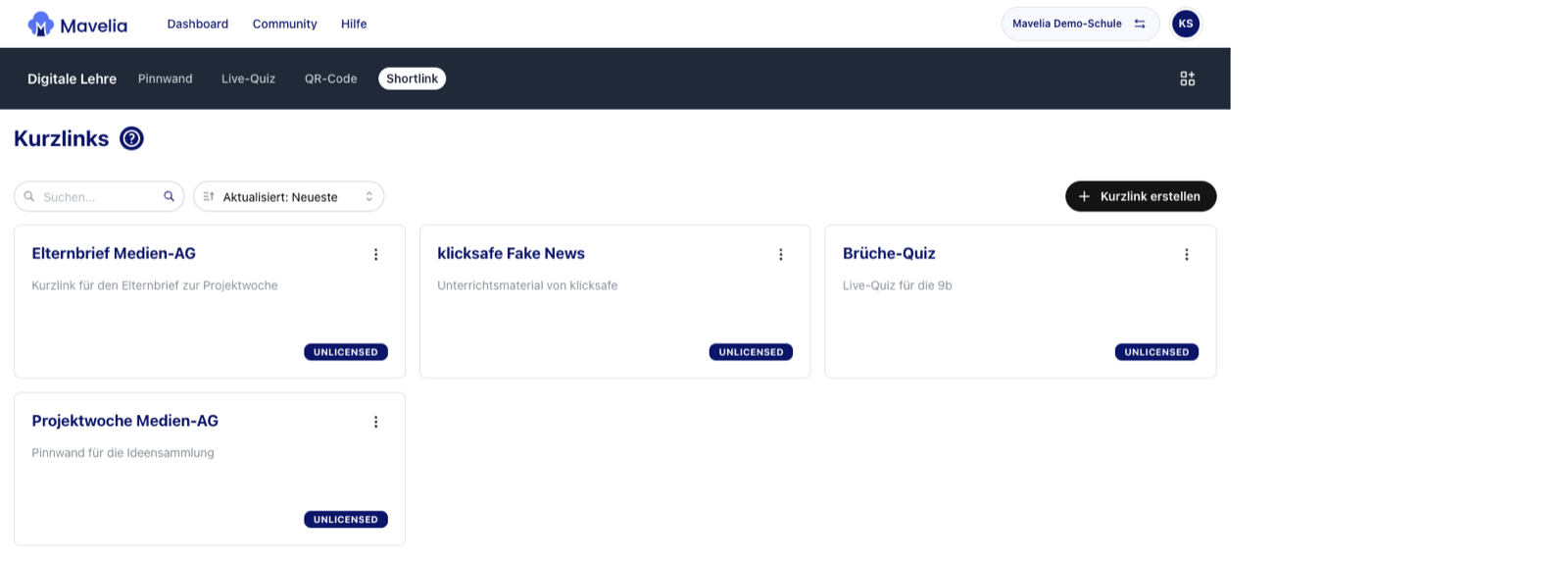
- Kurz genug zum AnsagenDer Code lässt sich vorlesen, an die Tafel schreiben oder in den Chat tippen.
- Ziel in der VorschauDu siehst Kurzlink und Ziel nebeneinander, bevor du ihn teilst.
- Mit einem Klick kopiertDen Link für die Sitzung kopierst du direkt aus der Übersicht.
- Passt zum QR-CodeKurzlink und QR-Code zusammen erreichen alle Geräte.
Evaluationszentrum
Rückmeldung einholen, ohne Formular-Tool.
Fragebogen bauen, per Link oder QR-Code verteilen und die Ergebnisse gesammelt sehen, damit Feedback in die nächste Planung einfließt.
Statt Formular-Tool, Export und selbstgebauter Diagramme: Fragebogen, Verteilung und Auswertung an einem Ort.
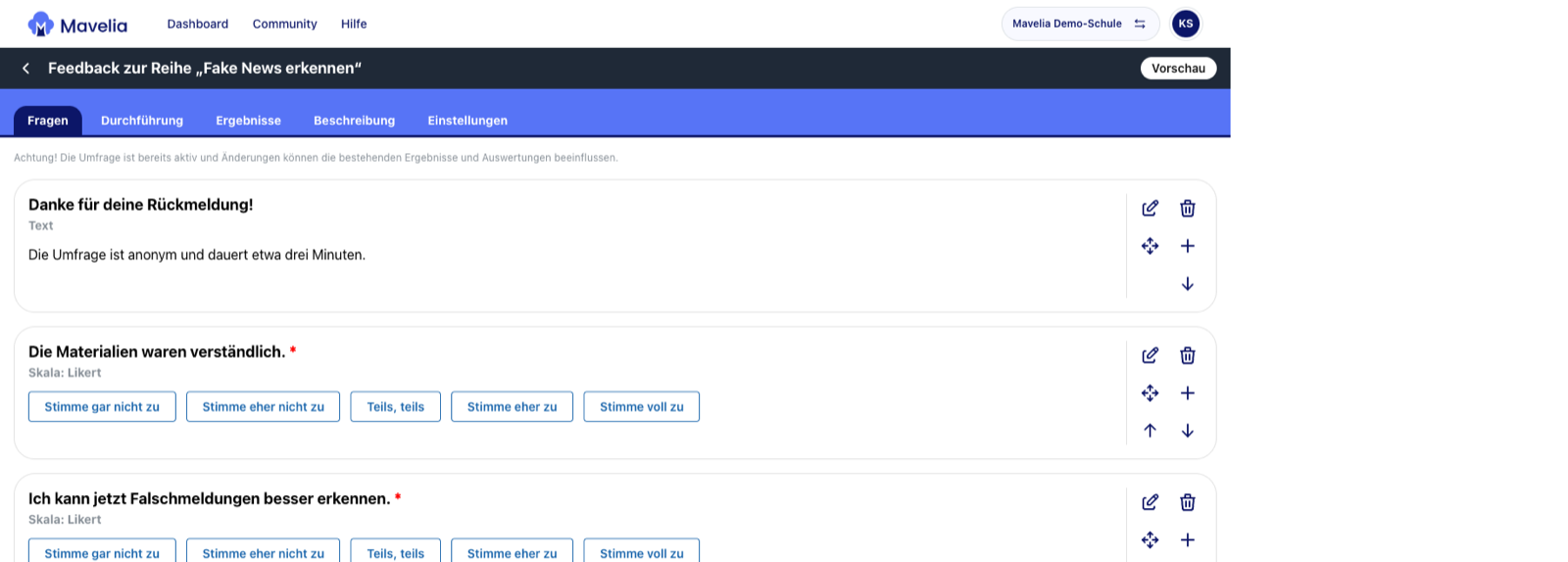
- Aus Komponenten gebautAuswahl, Likert-Skala und offene Fragen setzt du nach Bedarf zusammen.
- Schnell verteiltTeilnehmende erreichen die Umfrage über einen Link oder QR-Code.
- Auswertung inklusiveErgebnisse erscheinen gesammelt, ein Export ist nur nötig, wenn du weiterrechnen willst.
- Folgefragen mit BedingungenFragen erscheinen nur, wenn sie zur vorherigen Antwort passen.
Was überall gilt
- Lernende ohne eigenes KontoSie kommen mit Kennung, Code oder Link dazu.
- Im Team geteiltDu gibst Inhalte gezielt frei, statt Dateien zu verschicken.
- Einmal anlegen, mehrfach nutzenEinheiten, Methoden und Fragebögen stehen beim nächsten Durchlauf bereit.
- Alles verknüpftVom Curriculum über den Termin bis zum Tracker, ohne Kopien.
Für wen Mavelia gedacht ist
- SchulenLehrkräfte und Lehrende, die Lerninhalte gemeinsam planen und nachhalten.
- HochschulenFachabteilungen mit Lernzielen, Seminaren und Evaluationen.
- WeiterbildungTrainer*innen und Anbieter*innen mit wechselnden Gruppen und mehrtägigen Formaten.
- Auch allein nutzbarWer allein unterrichtet, fängt beim zweiten Durchlauf nicht wieder bei einer leeren Seite an.
Für Schulen und Teams
Die Teamadministration liegt im Dashboard. Speicher, Sitzplätze und Mitglieder siehst du auf einer Seite, sodass du nicht zwischen Abrechnung, Benutzerverwaltung und Einstellungen wechseln musst.
- Lizenz und SpeicherStatt Lizenzänderungen über den Vertrieb: Stand des Teams sehen und die Stufe selbst anpassen.
- Mitglieder und RollenStatt einer Benutzerliste voller Altlasten: sehen, wer mit welcher Rolle dazugehört und wer noch eingeladen ist.
- TeameinstellungenStatt Einstellungen in versteckten Menüs: Name und Rahmen des Teams dort, wo du ohnehin auf das Team schaust.
Teamlizenzen gibt es ab 500 € pro Jahr.
Preise für TeamsAI Studio
Bald verfügbarIm AI Studio richtest du KI-Werkzeuge so ein, dass sie zu deinem Unterricht passen. Die Werkzeuge laufen in deinem Team und nicht in einem fremden Konto, und du entscheidest, wer sie nutzen darf.
- ChatbotsEigene Assistenten mit festgelegtem Auftrag für deine Lerngruppen.
- ChatPDFFragen an ein Dokument stellen und Antworten mit Bezug zum Text erhalten.
- Text TutorRückmeldung auf Texte nach Kriterien, die du festlegst.
- BildgeneratorBilder für Material und Präsentationen aus einer Beschreibung erzeugen.