Funktionen

Changelog

Was sich in Mavelia geändert hat und was das für die tägliche Arbeit im Team bedeutet.

Aktuelle Version

4.0.2

Mavi entwirft ganze Lerneinheiten. Jedes Team bekommt eine eigene Seite. Dazu kommen das Box-Layout für Lerneinheiten und Likert-Batterien in Umfragen.

01

Mavi, deine Begleiterin im Editor

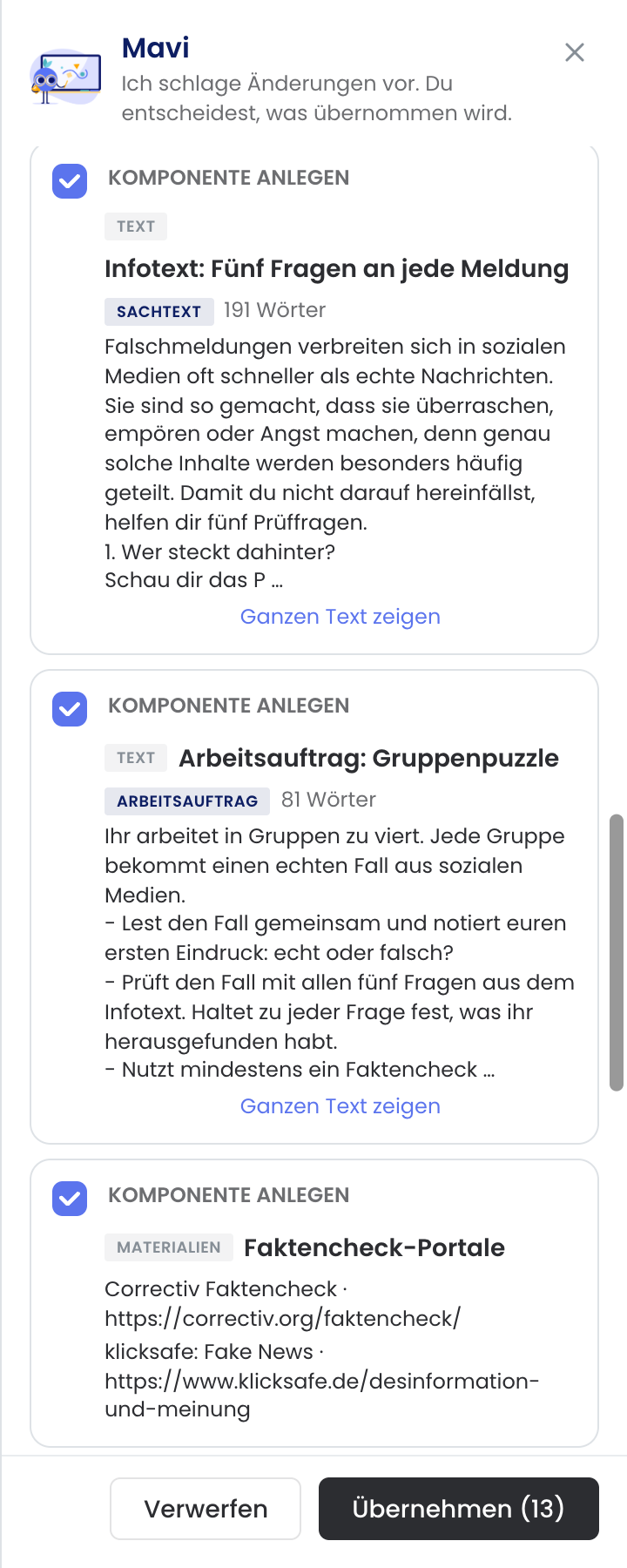
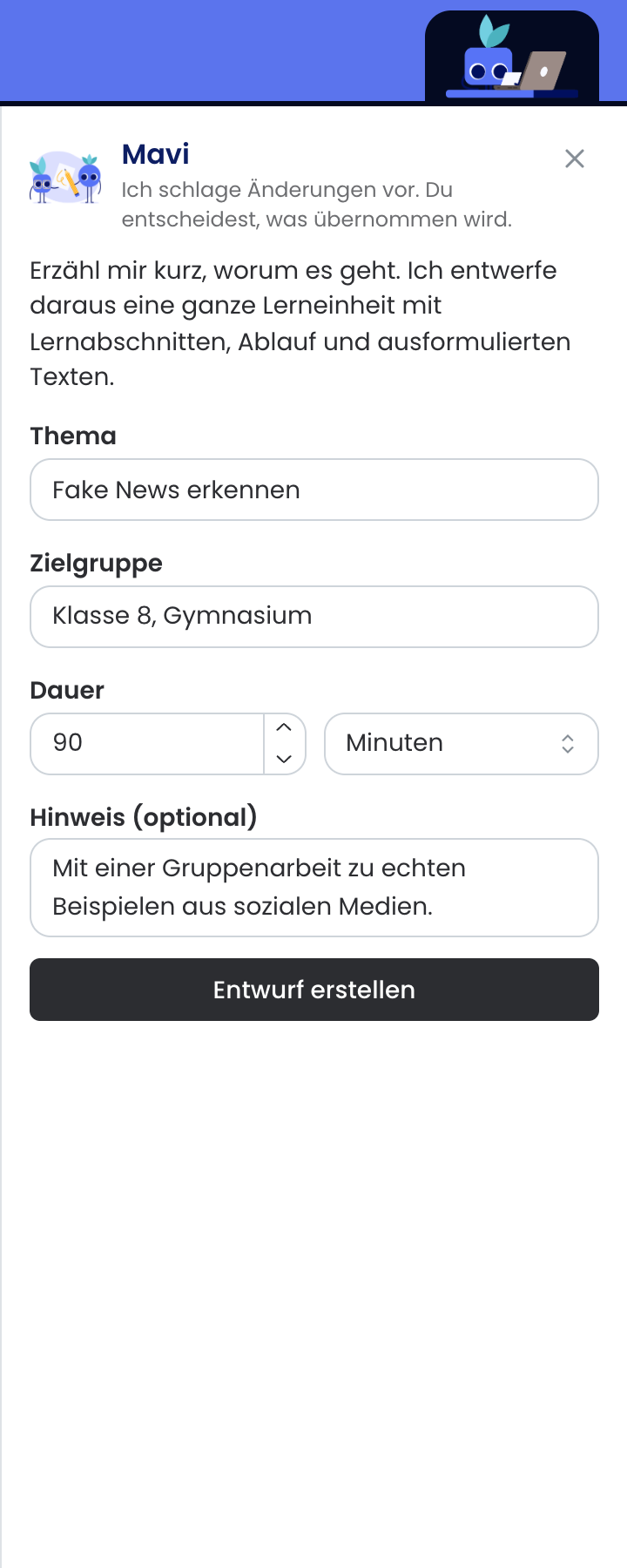
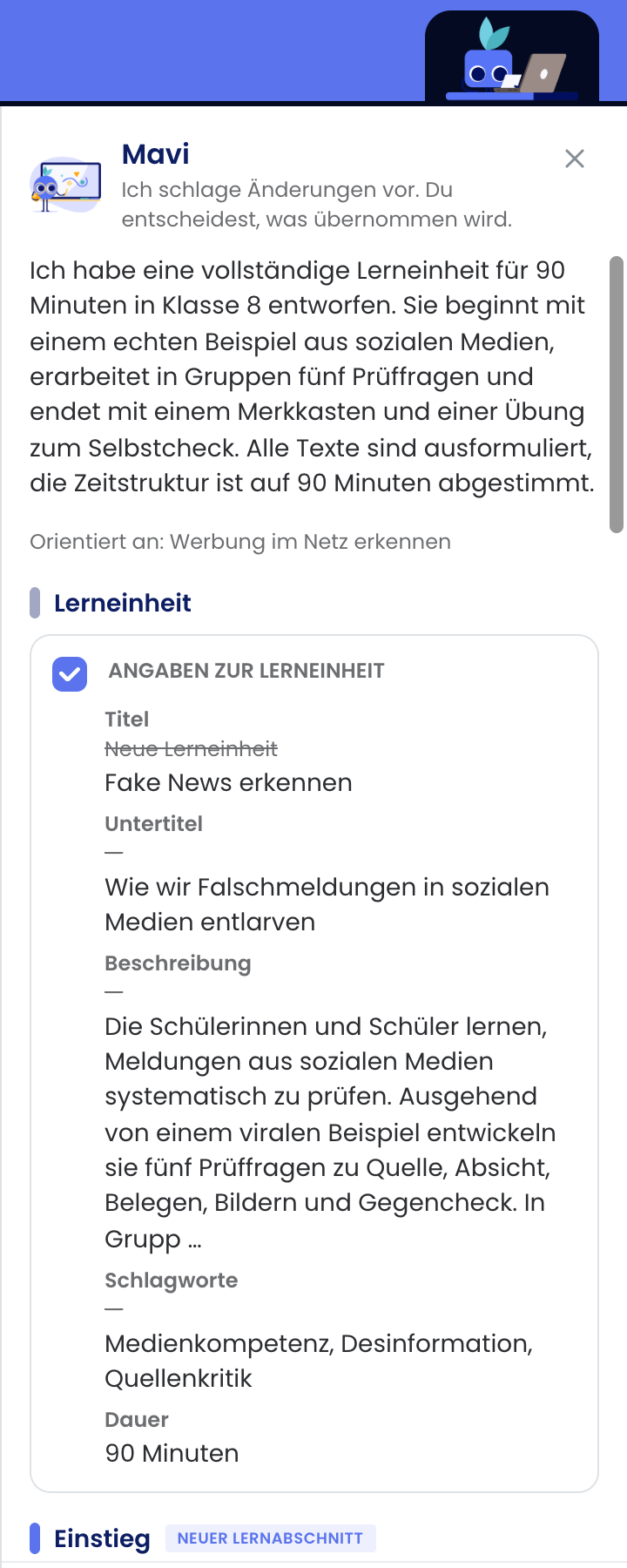
Mavi sitzt in jeder Lerneinheit rechts in der Tab-Leiste. Bei einer leeren Einheit nennst du Thema, Zielgruppe und Dauer. Mavi entwirft daraus Lernabschnitte, einen Zeitplan, ausformulierte Texte, Materialien und den Bezug zum Curriculum. Bei bestehenden Einheiten beschreibst du, was sich ändern soll. Jede Änderung erscheint als Vorschlag, und du entscheidest, was übernommen wird.
Ausführlich auf der Release-Seite

02

Die Teamseite

Jedes Team bekommt eine eigene Seite mit Adresse. Du bestimmst Texte, Reihenfolge und den Mavelia-Look: Logo, Farben und Navigation. Besucherinnen und Besucher öffnen die Seite ohne Konto und finden von dort die freigegebenen Inhalte.

Öffentliche Teamseite der Mavelia Demo-Schule

03

Box-Layout

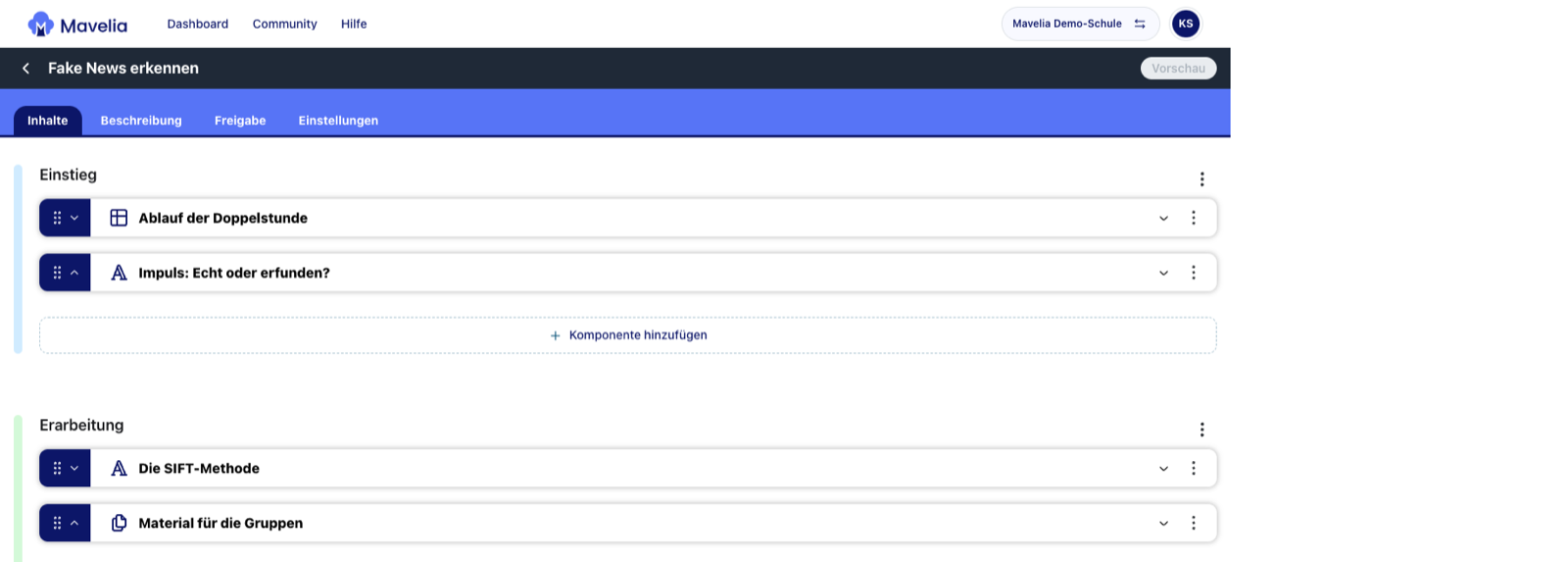
Das bisherige hierarchische Layout heißt jetzt Box-Layout. Abschnitte bekommen ein Titelbild. Auf Gruppenseiten bestimmst du, wie der Kopf der Lerneinheit erscheint.

Lerneinheit Fake News erkennen im Box-Layout mit einem Bild am Abschnitt Einstieg

04

Likert-Batterie

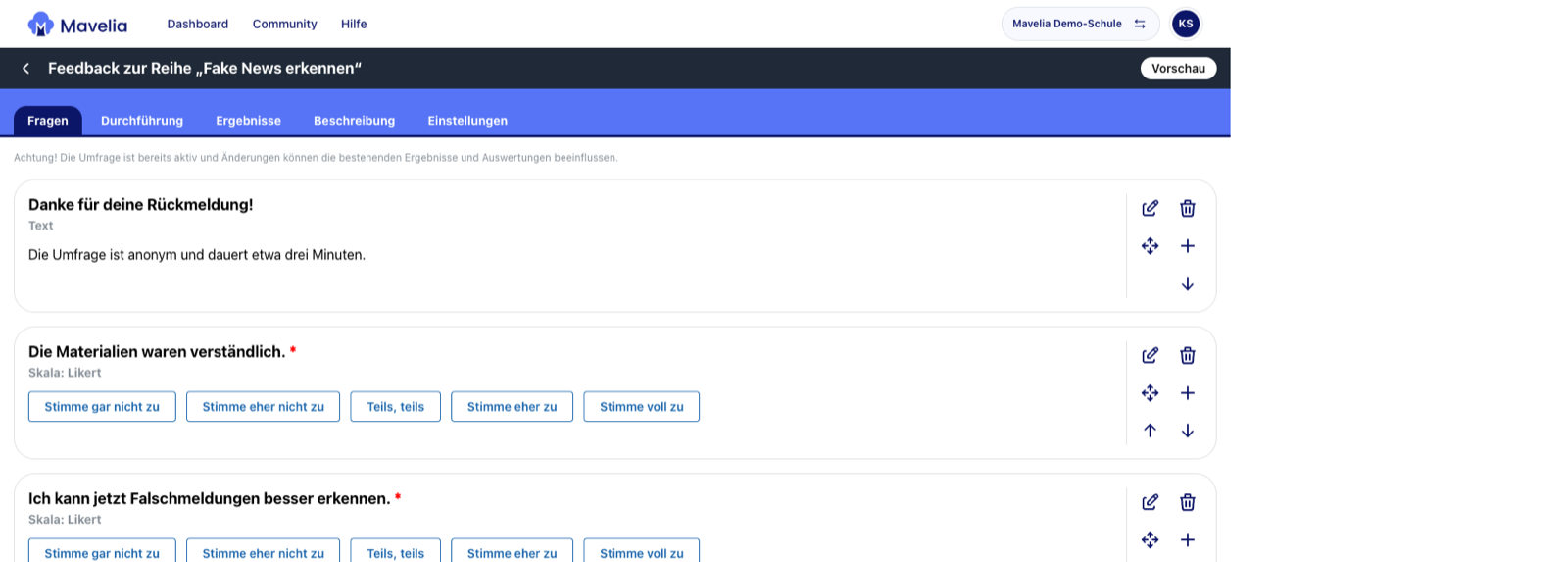
Mehrere Aussagen teilen sich eine Skala. Die Antworten stehen in einer Tabelle und lassen sich exportieren. Einzelne Likert-Fragen bleiben möglich, wenn nur eine Aussage gefragt ist.

Umfrage Feedback zur Reihe Fake News erkennen mit einer Likert-Batterie

Vorherige Version

4.0.1

Digitale Tafel, KI im Editor, Bildungslandschaft in der Community und schnellere Lernendenverwaltung.

01

Die digitale Tafel

Timer, Notizen, Bilder und Würfel liegen gemeinsam auf einer Tafel. Du bereitest sie einmal vor und öffnest sie in der Stunde. Die Tafel speichert sich von selbst. Lernende sehen jede Änderung live und brauchen dafür kein Konto. Du legst fest, wer zusehen darf.

02

KI im Text und in der Galerie

Im Textbaustein gibst du der KI eine Anweisung. Sie überarbeitet, kürzt oder ergänzt den Text. Markierst du eine Stelle, ändert sie nur diese. Die Antwort erscheint direkt im Editor und lässt sich jederzeit anhalten. In der Galerie beschreibst du ein Bild und die KI erzeugt es für dich.

03

Die Bildungslandschaft

In der Community zeigt die Bildungslandschaft Lerneinheiten, Curricula und Bildungsziele als Netz. Tags verbinden die Inhalte miteinander. Du suchst nach Titel oder Schlagwort und öffnest einen Inhalt mit einem Klick.

04

Schnellere Lernendenverwaltung

Eine ganze Gruppe legst du jetzt in einem Schritt an. Du lädst die CSV-Vorlage herunter und trägst pro Zeile einen Identifikator ein. Nach dem Hochladen prüfst du die Liste und speicherst sie. Klarnamen brauchst du dafür nicht.

Frühere Version

4.0.0

Gemeinsamer Start, mehr Platz zum Arbeiten, Lerneinheiten im Unterrichtstakt und klarere Umfragen.

01

Das Mavelia Dashboard

Konto, Teams und Einstieg liegen jetzt zusammen. Nach der Anmeldung siehst du, woran euer Team zuletzt gearbeitet hat, und gehst von dort direkt in die Arbeit. Das gewählte Team bleibt erhalten – du musst den Kontext nicht jedes Mal neu suchen.

02

Alles liegt im Team

Inhalte gehören dem Team, nicht einer einzelnen Person. Alle arbeiten am selben Bestand – ohne zu klären, ob etwas „bei dir“ oder „im Team“ liegt. Was früher nur persönlich war, findest du im Team „Mein Bereich“.

03

Navigation und Arbeitsfläche

Die Navigation und die Arbeitsfläche wurden grundlegend überarbeitet, um mehr Fläche für die eigentliche Arbeit freizumachen. Bereiche sind klarer getrennt. Sobald du einen Inhalt öffnest, tritt die Navigation zurück – Listen und Editoren bekommen den Raum.

04

Lernabschnitte und Darstellung

Lerneinheiten folgen jetzt dem Ablauf des Unterrichts: in Abschnitten, die du umstellen und neu füllen kannst. Für Lernende bestimmst du, ob alles auf einer Seite bleibt, Folie für Folie kommt oder zuerst eine Übersicht. Materialien gehen in einem Zug mit, Bilder lassen sich beschreiben.

05

Auswertung und Durchführung

Umfragen lassen sich klarer durchführen und auswerten. Fragennummern blendest du aus, wenn sie ablenken. In den Ergebnissen wählst du das Diagramm, das zur Frage passt. Neue Fragen setzt du genau dort ein, wo sie hingehören.

06

Lizenz und Team in einem Schritt

Team und Lizenz entstehen in einem Durchgang. Nach der Registrierung bist du arbeitsfähig, sobald die Zahlung steht – bei PayPal und Karte sofort, bei Rechnung nach der Bestätigung. Einrichtungen können ein Angebot anfragen, Studierende den Nachweis direkt mitliefern.